

Impossible aujourd’hui d’agiter le web sans tomber sur les YouTube Shorts. Derrière leur format ultra-court, ils imposent une rigueur technique qui vire à l’obsession chez certains créateurs. Le ratio vertical 9:16, la résolution 1080×1920 pixels, l’encodage, la durée à la seconde près : le moindre faux pas sur ces paramètres, et c’est le flop assuré.
Plus qu’une simple question de pixels, maîtriser le format, c’est s’assurer que chaque clip reste net, sans bande noire disgracieuse, sans recadrage qui coupe la punchline en deux. Il y a tout un savoir-faire de prépa, de montage, de vérification derrière la réussite d’un Short.
Ce terrain est celui des créateurs pressés mais exigeants. Ceux qui, entre deux scènes enregistrées sur leur téléphone, veulent optimiser la visibilité et rendre leurs vidéos parfaitement adaptées aux usages mobiles. Car la promesse d’YouTube Shorts n’a de valeur que si l’expérience est fluide pour le spectateur – et ça commence par un cadrage aux petits oignons et un format respecté à la lettre.
Ce guide croisé d’exemples, d’astuces d’édition, de réglages concrets testés sur le terrain, s’adresse à ceux qui veulent arrêter de tâtonner et publier des vidéos qui claquent du premier coup.
En bref :
- Le ratio d’aspect optimal pour les YouTube Shorts est le vertical 9:16, soit 1080×1920 pixels.
- Les vidéos doivent être courtes : la limite est fixée à 60 secondes.
- Ce format est pensé d’abord pour le visionnage mobile, donc priorité aux dimensions adaptées aux smartphones.
- Un format inadapté (horizontal, trop basse résolution…) signifie barres noires ou exclusion de l’étagère Shorts.
- CapCut Web et des outils dédiés facilitent le recadrage ou l’export parfait pour les YouTube Shorts.
- Pensez aussi à soigner la miniature, la description et le choix du fichier pour maximiser l’engagement.
Comprendre le ratio 9:16 et la taille en pixels pour YouTube Shorts
Le format vidéo vertical domine aujourd’hui. Sur YouTube Shorts, le ratio 9:16 est plus qu’une recommandation : c’est la norme à respecter si vous voulez éviter de voir votre clip massacré par des bandes noires.
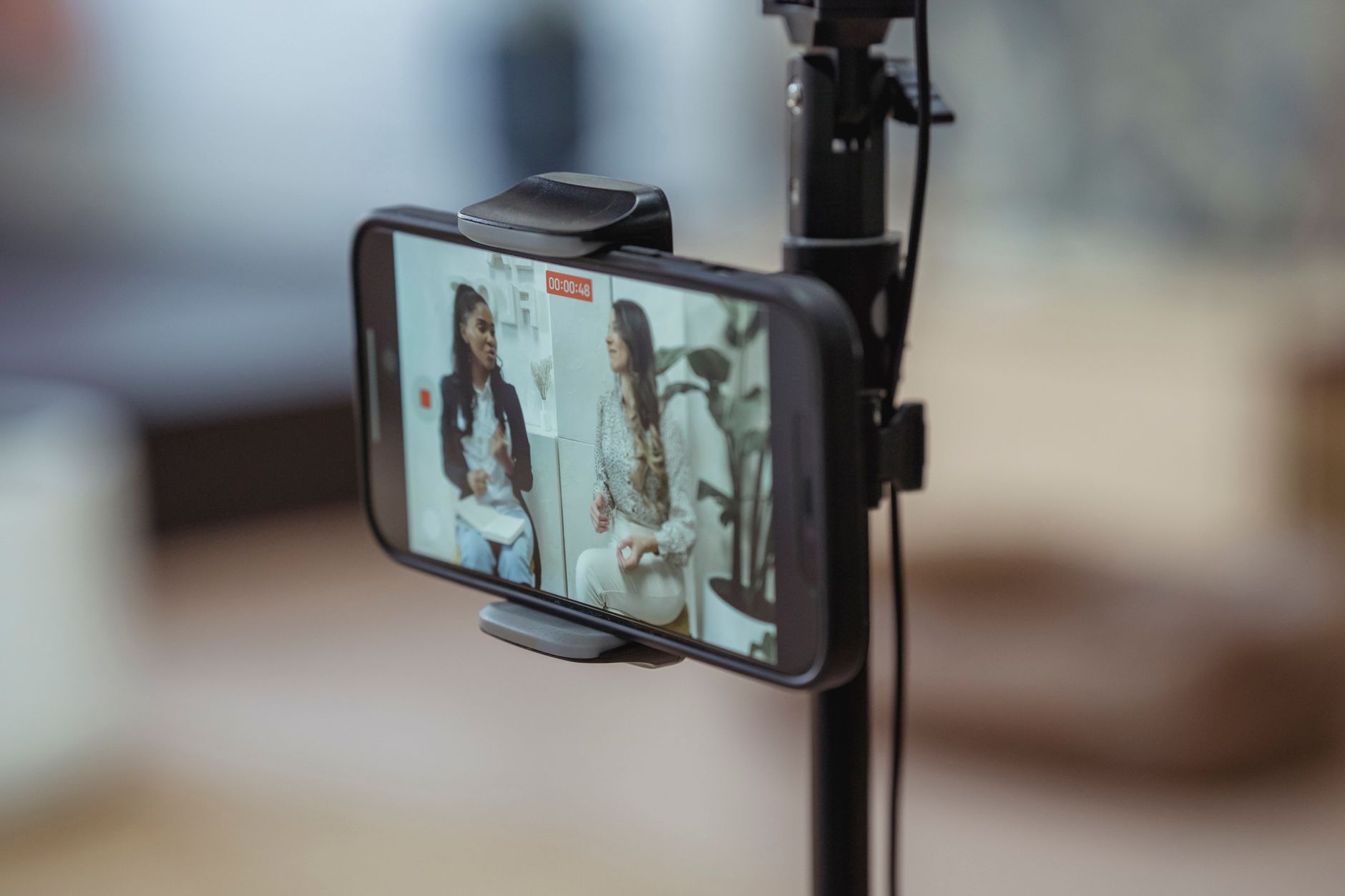
Concrètement, une vidéo en 9:16 signifie qu’elle est neuf unités de haut pour seize de large ; mais en pratique, ce qui compte, c’est la résolution idéale : 1080×1920 pixels. Ce sont exactement les paramètres que gère par défaut la plupart des smartphones en mode portrait.
Vous vous dites peut-être : « Mais pourquoi ce ratio, et pas un autre ? » L’explication est simple : 95 % de la consommation des Shorts se fait sur mobile, en plein écran. Un format carré (1:1) s’affichera, certes, mais il perd en immersion, et sa zone d’affichage ne sera jamais aussi engageante qu’une verticale pure. Inversement, ceux qui s’entêtent à uploader du 16:9 horizontal – logique des vidéos classiques YouTube – se retrouvent vite avec du contenu rétréci et deux belles colonnes noires de chaque côté. Résultat : perte de visibilité immédiate et taux d’engagement en chute.
Vous tournez votre vidéo sur réflex ou caméra pro ? Il faut obligatoirement anticiper le recadrage en post-production pour éviter de couper la tête ou le texte à l’image. Même un créateur aguerri comme Ludo, qui travaille avec du matériel haut de gamme, repasse systématiquement chaque plan à la moulinette en 9:16 avant d’exporter. Croire qu’« on verra ça au montage », c’est typiquement la fausse bonne idée !
Pour vérifier si votre vidéo colle au format, il suffit de comparer ses dimensions : largeur 1080 pixels, hauteur 1920 pixels (ou l’équivalent supérieur en conservant le même ratio). Si ce n’est pas le cas, il existe des outils bien pratiques comme CapCut Web ou certains plugins DaVinci, qui proposent le recadrage 9:16 en quelques clics. Ce n’est pas sorcier, mais il faut y penser, parce qu’une mauvaise dimension vous éjecte illico du flux Shorts sur YouTube, qui ne tolère pas les approximations.

La réalité, c’est que chaque plateforme possède ses impératifs, mais YouTube est clair : le format vertical n’est pas négociable. Certains se demandent encore s’il est possible de poster du carré (1:1) : oui, techniquement, mais c’est moins efficace. Vous risquez les bandes noires et un impact visuellement plus faible. Privilégiez toujours le ratio 9:16 pour occuper tout l’espace de l’écran.
Ceux qui souhaitent approfondir le sujet du format vidéo optimal pour le montage YouTube trouveront des conseils adaptés aux différentes situations, que ce soit Short, vidéo classique ou format hybride. Détail technique : pour assurer la compatibilité à long terme, gardez en tête d’éditer vos vidéos dans la plus haute résolution possible (1080p ou plus) afin d’éviter toute dégradation quand YouTube recompresse l’image.
En résumé, le bon ratio, c’est votre passeport pour être vraiment visible dans le flux Shorts ; le bon nombre de pixels, c’est l’assurance d’une vidéo nette même sur les écrans les plus récents. Deux réglages à verrouiller une fois pour toutes dans vos presets.
Comment monter et exporter un YouTube Short sans erreur de dimensions
Allez, on passe à la manœuvre concrète : comment produire un YouTube Short parfaitement calibré du premier coup ? Premier réflexe : partez toujours d’un plan vertical. Vous shootez avec un smartphone ? Inutile de compliquer la vie : tenez simplement le téléphone en mode portrait et la captation se fera en 9:16. Utilisez une caméra pro ou semi-pro ? Redoublez d’attention lors du cadrage, car il faudra recadrer sévère au moment du montage.
Exemple concret : Camille, créatrice de DIY, produit ses tutos d’une minute avec son Galaxy S23 en vertical. Elle édite sur CapCut Web, qui affiche d’entrée le format 9:16. Elle balance ses rushes dans la timeline, coupe au plus serré, ajoute un texte explicatif, puis exporte en 1080×1920 pixels. Résultat : zéro bande noire, zéro mauvaise surprise.
À l’inverse, prenons Thomas, vidéaste qui découpe ses interviews filmées en 4K horizontale pour les transformer en Shorts. Son astuce : il crée un nouveau projet 9:16 dans son logiciel, insère les plans, recentre à la main et vérifie que ni les visages, ni le texte incrusté ne se retrouvent rognés après export. Il préfère passer dix minutes de plus sur le cadrage que de voir son vidéo découpage massacré par YouTube.
| Action | Réglage recommandé | Impact si erreur |
|---|---|---|
| Ratio d’aspect | 9:16 | Bande noire / perte de visibilité |
| Résolution | 1080 x 1920 pixels | Vidéo floue / basse qualité |
| Format vidéo | MP4 ou MOV | Incompatibilité / erreur de traitement |
| Durée | Max 60 secondes | Rejet de la vidéo du flux Shorts |
Ce point n’est pas négociable : une vidéo trop longue ou mal dimensionnée n’apparaitra jamais dans la fameuse étagère Shorts. Ça semble bête, mais c’est précisément le genre de détail qui expliquera pourquoi votre contenu plafonne à 50 vues alors qu’il mériterait largement plus.
Autre astuce peu connue : n’hésitez pas à exploiter les fonctions d’amélioration automatique proposées par CapCut Web. Il existe même une option IA qui permet de passer un plan horizontal en vertical en détectant automatiquement le sujet principal et en ajustant le cadre. Finies les têtes coupées ou les focus perdus ! Ce type de technique est bien pratique pour gagner du temps, surtout sur des batchs de dizaines de Shorts à générer pour une marque ou une chaîne à fort volume.
Pour ceux qui débutent ou qui veulent un pas à pas complet, un guide pratique pour créer ses premiers Shorts YouTube détaille chaque étape et les erreurs fatales à éviter.
Petit aparté sur les miniatures : même si YouTube génère une image automatiquement, ce n’est pas une raison pour négliger ce détail. Considérez créer une miniature YouTube adaptée au format Shorts pour soigner votre accroche et booster le taux de clics, surtout si la concurrence vise votre thématique. Les dimensions idéales restent dans le standard YouTube (1280x720px), mais assurez-vous que votre image soit lisible même sur petit écran.
Une autre embûche fréquente : certains s’entêtent à uploader du contenu plus large que haut (ex. : 1920×1080 au lieu de 1080×1920). Résultat : la vidéo n’est pas considérée comme un Short, elle sort du flux et devient quasi-invisible. C’est du vécu : la technique ne pardonne rien sur YouTube.
Petit résumé des réglages à imiter :
- Résolution finale : 1080 par 1920 pixels (vertical)
- Codec vidéo : H.264 – format MP4
- Durée maximum : 60 secondes
- Bitrate recommandé : 20 à 30 Mbps pour le 1080p
- Taille de fichier limitée à 2 Go
Et si vous tombez sur une vidéo tournée à l’arrache, de travers ou granuleuse, CapCut Web propose une fonction d’amélioration IA pour récupérer un minimum de qualité à l’export. Autant utiliser la techno qui marche pour donner un vrai coup de neuf à vos rushs fatigués.
Pensez aussi aux sous-titres : avec moins de 60 secondes d’attention, une incrustation de texte sobre peut doubler le taux de rétention, surtout quand une bonne partie du public scrolle avec le son coupé.
Optimisation mobile et astuces pour booster la visibilité des Shorts
Optimiser pour le mobile, ce n’est pas une formule vide : c’est comprendre que l’essentiel joue en moins de cinq secondes, très souvent au premier coup d’œil. Un Short efficace explose dès son accroche visuelle et son rythme ; le cadrage doit éviter les détails perdus sur fond flou. Surtout, oubliez les textes minuscules ou les zones d’action aux extrémités. En format vertical, pas question de laisser un bouton ou un visage se balader en bas d’écran : tout doit se jouer au centre, là où l’œil du spectateur reste naturellement accroché.
Une anecdote : Jérôme, connu pour ses « astuces tech minute », a récemment boosté son engagement en intégrant systématiquement un appel à l’action avant la dixième seconde, suivi d’un zoom dynamique sur le sujet clé. Résultat : +27 % de taux de rétention par rapport à ses anciens montages plats. Sa recette : maîtriser l’espace à l’écran, choisir une police XXL pour le texte et tailler dans le gras niveau montage.
Ne sous-estimez jamais le pouvoir du timing. Selon les analyses internes de plusieurs programmes de monétisation, la fourchette idéale tourne entre 15 et 30 secondes pour un taux d’achèvement maximal. Les Shorts plus longs (jusqu’à 60 secondes), oui, mais à condition de raconter quelque chose d’accrocheur de bout en bout. À la moindre baisse de rythme, l’abandon guette : l’utilisateur zappe.
Quelques astuces pratiques pour optimiser vos YouTube Shorts :
- Démarrez votre vidéo avec une image forte ou une question directe.
- Gardez les messages visuels au centre et en grand format.
- Testez plusieurs miniatures pour capter l’œil sur mobile.
- Recourez à la musique ou aux effets sonores pour animer le rythme.
- Pensez à sous-titrer automatiquement ; beaucoup de spectateurs sont sans son.
Vous voulez voir concrètement ce qui fonctionne ? Faites un tour sur le guide gagner des abonnés sur YouTube, qui donne des conseils pratiques et chiffre l’impact d’un montage dynamique sur la croissance d’audience.
Côté outils, CapCut Web reste une des solutions les plus accessibles pour monter des Shorts optimisés, grâce à ses templates pré-formatés et ses automatisations factuelles. Cela ne remplace ni une idée percutante ni un bon storytelling, mais on ne va pas cracher sur des fonctionnalités qui font gagner un temps fou en batch. La fonction de recadrage automatique sauve d’ailleurs pas mal de séquences tournées à la va-vite.
Pour ceux qui hésitent encore à se lancer, un détour par les conseils pour ouvrir sa première chaîne YouTube peut donner le déclic pour démarrer du bon pied, sans galérer pendant des semaines sur les mêmes erreurs de format ou d’export.
Les outils et techniques à adopter pour transformer vos vidéos au format Shorts
Passer une vidéo horizontale classique (format 16:9) en un véritable Short vertical pertinent, c’est un enjeu de taille pour recycler intelligemment du contenu. Une erreur fréquente : exporter tel quel des anciens extraits et s’étonner de voir la vidéo boudée par l’algorithme. La clé ? Prendre le temps de recadrer, d’ajuster la résolution et d’optimiser chaque plan pour l’écran mobile.
Plusieurs solutions coexistent : il y a l’éditeur YouTube de base, limité mais suffisant pour découper vite fait une séquence, ou mieux, des outils dédiés à la transformation et à l’amélioration de format comme CapCut Web ou Premiere Pro. Sur CapCut Web par exemple, deux méthodes s’offrent à vous : partir d’une séquence brute à recouper manuellement, ou utiliser un script IA pour générer automatiquement le Short à partir d’un extrait texte ou audio. Pratique pour convertir en 9:16 des archives horizontales sans s’arracher les cheveux à chaque plan.
Un point non négligeable pour les acharnés : l’édition à la chaîne (batch editing). Quand cinquante vidéos doivent passer en Shorts pour une campagne, la rapidité d’automatisation via des presets est clairement votre alliée. D’ailleurs, la fonction « recadrage intelligent » de CapCut Web ajuste la fenêtre verticale autour du sujet clé, en détectant surtout les visages et le texte. De quoi sauver du contenu qui ne passerait jamais sans ce coup de pouce technique.
Une problématique souvent sous-estimée : l’arrière-plan en vertical. Il peut vite se transformer en no man’s land visuel si le recadrage est fait à la hache. Penser à flouter l’arrière, ajouter une couleur unie ou même intégrer une image permet d’éviter cette impression « clip mal coupé ». Là encore, CapCut Web propose trois options à l’export pour personnaliser sans alourdir le travail.
Il existe aussi des modules pour améliorer la clarté vidéo en cas de séquences tournées sur du matériel daté et pour synchroniser automatiquement le texte avec l’image (générateur de sous-titres contextuels). Les résultats sont bluffants, surtout sur des réseaux où la captation pro n’est pas la norme mais où la lisibilité prime.
Pour les monteurs plus curieux, tester régulièrement des nouveautés comme le montage vidéo IA gratuit apporte un vrai gain de flexibilité. Entre la génération automatique de contenus et le contrôle manuel, il y a toute une palette d’options qui font gagner un temps très concret au quotidien.
Quelle est la taille idéale en pixels pour un YouTube Short ?
La taille recommandée est de 1080×1920 pixels au format vertical 9:16. Cela garantit un affichage sans bande noire sur mobile et une qualité Full HD adaptée à tous les écrans actuels.
Peut-on publier un Short en format horizontal ?
Non : un Short en format large (16:9) sera recadré avec bandes noires ou rejeté de l’étagère Shorts. Le ratio doit impérativement être vertical 9:16 pour apparaître dans le flux Shorts de YouTube.
Quel format vidéo choisir pour exporter ses YouTube Shorts ?
Le format MP4, codec H.264, est universellement accepté et optimisé pour la compatibilité et la qualité. MOV fonctionne aussi, mais privilégiez MP4 par simplicité.
Comment ajouter des sous-titres ou une voix off aux Shorts ?
Des outils comme CapCut Web permettent d’ajouter facilement des sous-titres synchronisés. Pour la voix off, explorez des solutions comme ce générateur de voix off IA gratuit pour dynamiser vos vidéos.
Un Short trop long est-il automatiquement refusé ?
Oui : au-delà de 60 secondes, la vidéo n’est plus considérée comme un Short par YouTube et ne s’affichera pas dans la rubrique dédiée. Visez plutôt des vidéos entre 15 et 45 secondes pour l’engagement maximal.