
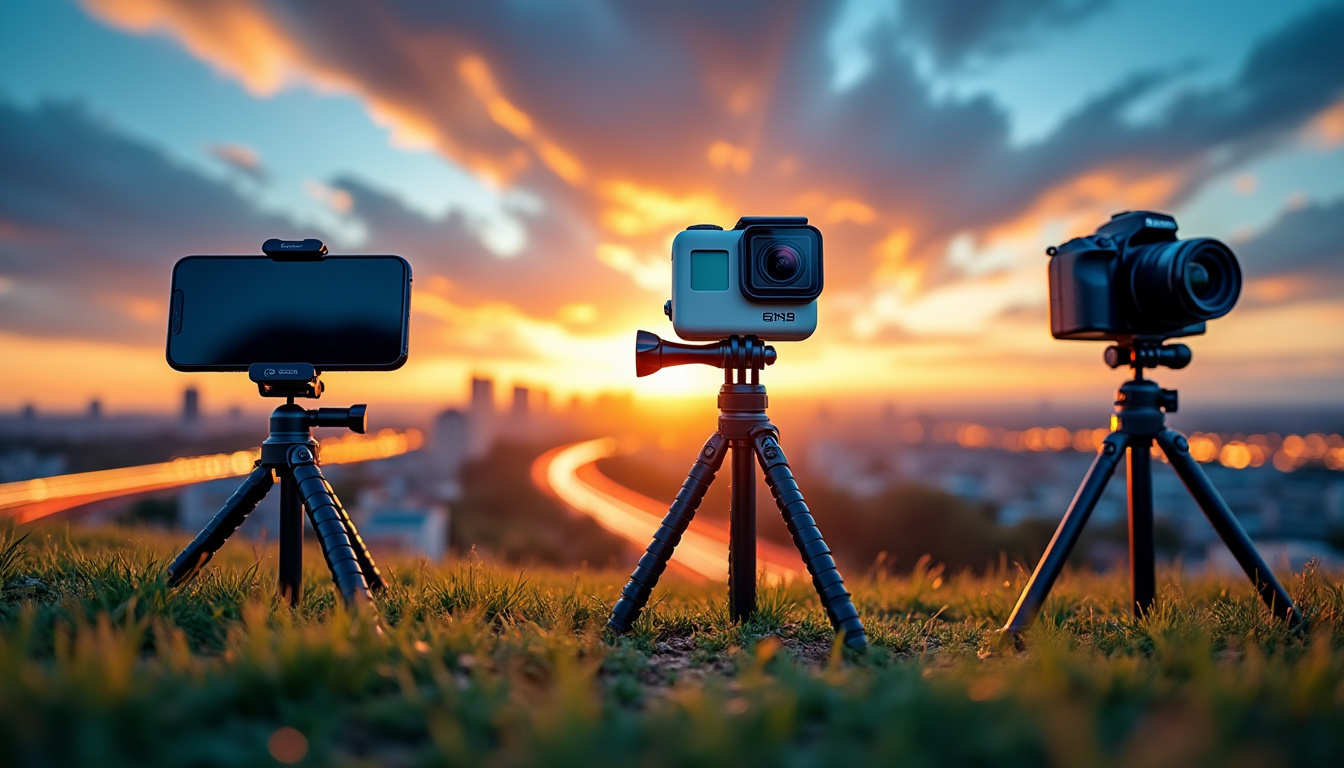
Capturer la magie d’un coucher de soleil en 15 secondes ou révéler la construction d’un immeuble sur quelques minutes : le timelapse n’est plus réservé aux studios pros. Smartphones, GoPro ou reflex, toutes les machines peuvent aujourd’hui transformer des heures de patience en vidéos percutantes. Mais entre la promesse séduisante de voir le monde évoluer à vitesse accélérée et le résultat final, il y a un gouffre pour qui ne maîtrise ni l’intervalle, ni l’exposition, ni même le mode « accéléré » de sa caméra. Paradoxe du moment : la technique s’est démocratisée, mais 70 % des créateurs ratent encore leur premier timelapse, faute de méthode concrète ou de conseils honnêtes sur le matériel. Ce dossier décortique pour vous le vrai mode d’emploi du timelapse en 2026, avec des réglages concrets testés sur le terrain, des astuces pour gagner en fluidité et les limites à anticiper selon que vous filmez avec iPhone, GoPro ou appareil photo. Pas de blabla théorique, que du vécu, des réglages terrain et quelques ratés évités de justesse.
En bref :
- Le timelapse assemble des photos prises à intervalles réguliers ou accélère une longue vidéo pour dévoiler l’évolution de la scène.
- Trépied, intervallomètre et exposition manuelle sont cruciaux pour éviter les vidéos qui tremblent ou qui clignotent.
- GoPro, iPhone et reflex : chaque support a ses forces, mais tous exigent méthode et anticipation.
- Logiciels comme Aiseesoft Convertisseur Vidéo Ultime, Lightroom ou GoPro Quik : indispensables pour un montage vidéo fluide.
- Réglages pros et astuces terrain inclus, pas de théorie inutile.
Définition et fonctionnement du timelapse : accélérer le temps, mais pas les étapes
Le timelapse, c’est quoi en vrai ? Oubliez la définition Wikipédia qui flotte dans le vague. Le principe tient en une ligne : on assemble une série de photos, capturées à intervalles réguliers, pour les lire en accéléré. Cela révèle des mouvements invisibles à l’œil nu – nuages qui filent, villes qui vibrent, ombres qui dévalent une façade, voire l’éclosion d’une fleur. On le distingue du simple ralenti ou du montage vidéo standard, car ici, chaque image compte et l’intervalle choisi détermine tout.
L’effet est bluffant quand il est bien maîtrisé, mais obtenir une séquence timelapse fluide nécessite un enchaînement précis de réglages. Entre nous, croire qu’appuyer sur « mode accéléré » suffit, c’est se préparer à déchanter. La qualité finale dépend d’une cascade de choix : intervalle, exposition, stabilité, format d’export. On retrouve cette technique dans presque tous les secteurs : les youtubeurs qui veulent dynamiser leurs vlogs, les architectes qui documentent la construction sur plusieurs mois, jusqu’aux artistes qui racontent le temps qui passe, littéralement, dans une miniature de 15 secondes.
Petit aperçu des cas d’usage les plus fréquents : filmer l’évolution d’un ciel, une scène urbaine la nuit, la pousse accélérée d’une plante ou encore documenter le flux du trafic. En 2026, que ce soit pour partager sur les réseaux sociaux ou intégrer dans un documentaire institutionnel, le timelapse reste une des techniques qui séduit car elle synthétise des heures en une poignée de secondes sans perdre les détails. Mais, il ne faut pas se mentir, mal cadré ou mal réglé, le timelapse devient vite un bloc illisible – variations de lumière, images qui sautent, couleurs instables : tout ce qu’on veut éviter.
Dernier point : contrairement à une idée reçue, il y a deux grandes façons de réaliser un timelapse : l’assemblage de photos (procédé historique, parfait pour la qualité d’image) et la vidéo accélérée (plus rapide, moins souple en retouche). Les smartphones récents comme l’iPhone, les GoPro et les appareils photo hybrides permettent les deux options, mais à chaque technique ses pièges. Si vous voulez comprendre la différence et savoir pourquoi votre vidéo saccade, la notion d’intervalle (délai entre deux prises) est la première à maîtriser.
Il est essentiel de préciser que le timelapse oblige à anticiper : l’environnement change, le soleil bouge, la batterie faiblit. Tenter un timelapse sans préparation technique, c’est comme improviser un solo de guitare sans connaître la gamme : ça fait du bruit, mais ce n’est pas musical. La maîtrise se joue dans l’équilibre : intervalle bien choisi, exposition verrouillée, stabilité béton et – surtout – gestion précise du montage vidéo pour éviter l’effet clignotant ou la séquence bâclée.
Matériel, réglages et méthodes de pro : la base pour un timelapse qui tient la route
Réaliser un timelapse convaincant repose sur un tryptique : matériel, réglages et postproduction. Premier justificatif : la stabilité. Un trépied solide (ou même un support ventouse sur les surfaces lisses pour GoPro) garantit l’absence de micro-mouvements. Quiconque a tenté le timelapse handheld (caméra à la main) sait que chaque vibration devient un défaut insupportable à la lecture. Les reflex, hybrides et compacts experts disposent souvent d’un intervallomètre intégré. Ce module permet de programmer précisément le nombre de photos à capturer et l’intervalle souhaité – pratique pour les séquences longues (chantier de 4 heures ou étoiles la nuit).
Petite digression : les smartphones comme l’iPhone proposent nativement un mode timelapse, mais avouons-le, on atteint vite les limites sitôt qu’on veut régler l’intervalle exact, verrouiller la balance des blancs ou gérer les changements d’exposition. Des applications tierces (Lapse It, Hyperlapse, Filmic Pro) sauvent la mise, offrant des options manuelles souvent absentes du soft d’origine. Pour ceux qui tournent des timelapses sur GoPro, trois modes sont à différencier : Time Lapse (fixe), TimeWarp (en mouvement), Night Lapse (faible lumière). Si vous vous demandez lequel choisir quand vous marchez en ville ou filmez une construction, voici une règle simple : fixe = Time Lapse ; mobile = TimeWarp ; nuit = Night Lapse.
Les réglages déterminent tout. Intervalle court (0,5 à 3 secondes) pour les nuages rapides, long (30 à 60 secondes) pour une pokémongénite du bâtiment. Toujours préférer le mode manuel (quand il existe) sur l’exposition, la balance des blancs et l’ISO. Sinon, c’est la porte ouverte au flicker (cette variation de lumière moches entre images). Même topo sur la mise au point : on la verrouille, histoire d’éviter la séquence floue à la moitié. Le format d’image mérite réflexion : en RAW pour les photos (maximum de latitude en postprod), en 4K voire 5,3K pour les séquences GoPro. Celles-ci permettent d’exporter des vidéos nettes même après recadrage.
Pas question de négliger l’autonomie et la capacité de stockage. S’évaporer en pleine prise parce qu’on a négligé la batterie, ça fait mal. Pour un chantier sur plusieurs jours ou un night lapse sous les étoiles, powerbank imposée, voire alimentation secteur. Les cartes SD : minimum V30 en 4K, V60 si vous mitraillez avec une GoPro HERO13. Doublez le tout d’un backup local : les bugs, ça arrive même aux meilleurs.
| Type de sujet | Intervalle suggéré | Exposition | Balance blancs | Conseil matériel |
|---|---|---|---|---|
| Nuages rapides | 2-5 s | Manuelle | 5600K | Trépied + ND16 |
| Coucher de soleil | 5-8 s | -0,7 EV | Lumière jour | Trépied, ND32 |
| Trafic urbain | 0,5-2 s | Fixe | 4000K | Trépied, ND8 |
| Construction | 30-60 s | Auto | Auto | Secteur 220V, boîtier étanche |
| Étoiles | 15-30 s | Longue | 3000K | Trépied, powerbank |
Ce tableau ne ment pas : la réussite d’un timelapse, c’est la somme de réglages adaptés à la scène. Changer d’un cran la balance des blancs ou rater l’intervalle et tout tombe à l’eau. Pour une explication complète sur la gestion du montage vidéo sur iPhone, le guide dédié vous détaille les étapes à ne pas rater, y compris les pièges du recadrage final.
Réalisation concrète : tutoriel timelapse sur iPhone, GoPro ou appareil photo en 2026
Le tutoriel terrain démarre par un choix : iPhone, GoPro, reflex/hybride ? Chacun nécessite une démarche adaptée. Prenons un exemple concret : Sophie, créatrice Lyonnaise, veut capturer le flux des quais du Rhône au coucher du soleil. Sur iPhone, elle optera pour l’application caméra native en mode timelapse, mais, rapidement bloquée pour le contrôle de l’intervalle précis, elle bascule sur Lapse It Pro. Sur GoPro HERO13, elle verrouille le trépied mini sur la rambarde, sélectionne Time Lapse Vidéo, 4K/intervalle 5s, ND16 vissé sur l’objectif car le soleil tape encore fort. Avec son hybride, elle règle l’intervallomètre sur 4 s/durée 1 h, exposition manuelle (f/8, 1/125 s, ISO 100) et balance des blancs sur « lumière jour ».
Étapes concrètes :
- Stabilisation de la caméra (trépied ou support ventouse selon la surface).
- Réglage de l’intervalle adapté à la vitesse du sujet (court pour trafic, long pour croissance de plante).
- Exposition manuelle : évite le flicker, la ruine du timelapse urbain.
- Balance des blancs fixée : cohérence couleur.
- Focus verrouillé sur l’objet principal, jamais en mode auto.
- Lancement de la séquence, vérification toutes les 2-3 minutes sur la GoPro pour la chauffe, la carte SD ou la batterie.
- En fin de session, import des médias sur l’ordinateur ou via l’application mobile pour un tri rigoureux avant montage vidéo.
Un détail à ne pas négliger, la post-production : assembler les rushs (séquences vidéo sources) ne revient pas qu’à tout accélérer. On affine la vitesse, on nettoie les sautes d’exposition — un éditeur comme Aiseesoft Convertisseur Vidéo Ultime s’avère particulièrement pratique, surtout pour qui veut un rendu pro sans investir dans Premiere Pro ou Lightroom. On règle la vitesse (x4, x8, voire x30 pour les scènes très lentes) et on exporte en 4K, histoire d’avoir de la marge au recadrage ou pour la diffusion web. Pour les amateurs de montage sur mobile, l’application GoPro Quik peut suffire en dépannage, mais les limites surgissent dès qu’on demande un encodage haute qualité ou un son propre.
Attention, il n’existe pas de recette magique : un timelapse réussi, c’est 70 % d’anticipation, 20 % de réglage, 10 % de retouche. Si un seul paramètre manque, le résultat paraît bancal. Pour une vérification visuelle, rien ne vaut deux minutes de rush test avant de lancer une session longue, sous peine de bousiller la prise entière.
Logiciels et workflow montage : comment transformer une capture brute en timelapse fluide
Le montage vidéo fait toute la différence entre séquence saccadée et rendu ultra-lisse. Sur le marché des outils, les choses évoluent vite. Premier choix : Aiseesoft Convertisseur Vidéo Ultime. L’intérêt ? Accessible aux débutants mais assez précis pour ajuster au dixième de seconde la vitesse et exporter dans un format adapté, que ce soit pour les plateformes web ou un stockage local. Son module « Montage Vidéo (MV) » permet d’importer aussi bien une séquence vidéo qu’un dossier de photos, d’intégrer des thèmes, rajouter une couche sonore ou compresser le tout.
Processus rapide :
- Télécharger puis installer l’outil sur Windows ou Mac.
- Cliquer sur « Montage Vidéo », glisser la séquence ou les images.
- Appliquer une accélération via le « Contrôleur Vitesse Vidéo » : pour une scène très lente, ne pas hésiter à pousser sur x8 ou x16.
- Exporter en gardant le format natif si possible (h.264 en 25 Mbps suffit pour YouTube, HEVC pour l’archivage).
Pas besoin de convaincre : les alternatives gratuites (DaVinci Resolve, Shotcut) fonctionnent bien mais savent rarement accélérer de manière aussi fine ou rapide sur des vidéos longues. Lightroom, outil phare pour la photo, sert plutôt à assembler et coloriser des séquences en RAW, idéal pour une latitude couleur maximale.
Truc à savoir : les logiciels comme GoPro Quik permettent des exports rapides, en 1080p ou 4K, mais tout ce qui touche aux effets, à la colorimétrie ou au son reste limité. Pour une maîtrise totale, repasser par un outil desktop solide modifie clairement le résultat final. D’ailleurs, un workflow pro typique passe souvent par une conversion MOV (format Apple) vers MP4, histoire de garantir la compatibilité sur tous les supports. Privilégiez toujours un contrôle manuel du bitrate selon destination : 8-12 Mbps pour réseaux, 60-70 Mbps pour archivage ou diffusion événementielle. Sur smartphone, le module montage vidéo iPhone de Judolo lève bien des blocages côté export et compatibilité.
Astuce terrain pour le chantier : pour des timelapses de plusieurs jours, le backup automatisé (cloud ou NAS local) devient indispensable, sous peine de « perdre » des séquences capitales. Conseil : n’attendez pas la fin du projet pour vérifier vos exports, une erreur de vitesse ou un export mal dimensionné, et c’est tout le projet qui saute.
Optimisés pour GoPro et usage avancé : intervalles, autonomie et retours d’expérience
Quiconque pense qu’un timelapse se limite à filmer et accélérer rate la vraie partie intéressante : l’optimisation des réglages pour chaque usage. Sur GoPro, deux mondes cohabitent : Time Lapse (caméra fixe, accéléré classique) et TimeWarp (caméra mobile, accéléré stabilisé). C’est la force des HERO12/13 – une polyvalence réelle, mais qui paie cash la moindre erreur d’intervalle ou d’alimentation.
Les retours du terrain parlent : sur une session de nuages rapides, intervalle de 2 à 5 secondes avec filtre ND16 assure le meilleur flou de mouvement. Pour une Night Lapse (étoiles), on passe à 15-30 secondes, ISO maxi 800. En plein jour, armez-vous contre la surchauffe avec un pare-soleil maison et passez en mode avion pour économiser la batterie ; la HERO13 tient 2 à 3 heures en continue, monte à plus de 15 h avec une powerbank, mais sèche aussi vite sur mauvais réglage. Un comparatif rapide sur la génération HERO12/13 : batterie Enduro à 1 900mAh (contre 1 720 sur la 12), Wi-Fi 6, GPS intégré et modules optiques à détection automatique. Donc, mieux vaut investir intelligemment que de claquer son budget dans le marketing. La HERO12, pour 100 € de moins, tient toujours la corde en 2026 face à la 13 pour la plupart des usages non pros.
Voici une checklist pour éviter les pièges :
- Toujours privilégier le mode manuel sur exposition/balance des blancs dès que possible : l’auto, c’est le flicker assuré.
- Evitez l’Auto WB (balance des blancs automatique) en séquence longue – c’est la variation couleur à chaque image.
- Pour chantier long terme, alimentation secteur et backup local + cloud imposés.
- Pour timelapse en mouvement (hyperlapse), testez plusieurs vitesses TimeWarp. Les transitions s’autorisent mieux sur HERO13, mais le x10 reste le réglage pour marche calme, x30 si vous filmez du véhicule.
- Filtres ND professionnels indispensables en plein été — sinon, adieu les hautes lumières et bonjour les surexpositions.
Un exemple frappant : un timelapse chantier BTP, 18 mois de travaux, compressés en 2 minutes de vidéo haut de gamme. Là, pas de place à l’à-peu-près : positionnement trépied béton, boîtier étanche, vérif quotidien, intervalle toutes les 10 minutes, back-up systématique sur double support. C’est ce type de méthode qui sépare les vidéos gadgets des preuves solides utilisées en réunion de chantier et communication client.
On le voit, le timelapse GoPro mérite sa réputation : c’est l’alliance du fun et du technique, à condition de suivre une feuille de route réaliste, et sans céder au marketing qui promet le pro « en un clic ». Le Time Lapse, oui, mais avec préparation, vérification et rigueur technique.
Combien d’images pour un timelapse fluide ?
La fluidité dépend du ratio images par seconde. Pour un rendu vidéo standard en Europe, visez 25 images par seconde : il vous faut donc 250 images pour une séquence de 10 secondes.
Vaut-il mieux assembler des photos ou accélérer une vidéo ?
Pour la qualité pure, l’assemblage de photos offre plus de latitude (retouche, colorimétrie), mais demande un travail de postproduction. Pour la rapidité et la simplicité, accélérer une vidéo suffit sur GoPro ou smartphone, mais la qualité sera moindre.
Quelle vitesse d’intervalle choisir selon la scène ?
Plus le sujet est rapide, plus l’intervalle doit être court. Pour des nuages, 2 à 5 s ; pour des plantes, 1 photo toutes les 10 à 20 minutes ; pour chantier, 5 à 10 minutes suffisent. L’important est de toujours faire un test sur 2 minutes avant d’engager une session longue.
Est-ce que tous les iPhone gèrent le timelapse de façon native ?
Tous les modèles récents proposent un mode timelapse, mais le contrôle précis de l’intervalle et des paramètres n’est accessible qu’avec des applications tierces comme Lapse It ou Filmic Pro.
Faut-il un fond musical pour un timelapse réussi ?
La musique accentue l’effet immersif, mais attention aux droits d’auteur et au mixage sonore. Privilégiez une bande instrumentale et ajustez le son pour ne pas couvrir les sons d’ambiance si vous les avez captés séparément lors du tournage.