

Qui n’a jamais voulu transformer une vidéo YouTube en une piste MP3 pour l’écouter n’importe où, sur une clé USB ou même en faire sa sonnerie de téléphone ? Aujourd’hui, ce geste anodin regorge de subtilités techniques, d’obstacles juridiques et de manipulations plus ou moins fiables selon l’outil choisi. D’un côté, l’utilisateur lambda tombe sur 25 convertisseurs dont la moitié sont truffés de pub ou limités dans le temps.
De l’autre, le passionné cherche une méthode qui respecte la qualité audio et fonctionne sur n’importe quel appareil, PC ou smartphone. Entre extraire un simple audio pour le montage ou créer une playlist hors ligne sur une clé USB, les attentes divergent, mais les exigences restent : simplicité, sécurité, efficacité… et pas envie de payer une blinde pour un service douteux.
En bref :
- Télécharger musique YouTube en MP3, c’est possible gratuitement sans installer de logiciel.
- Des outils comme noTube permettent d’extraire le son d’une vidéo YouTube en quelques clics.
- Transférer une musique MP3 sur une clé USB ou l’utiliser comme sonnerie téléphone demande parfois une conversion supplémentaire.
- Il existe des alternatives à noTube, dont des applications mobiles et des convertisseurs multiplateformes.
- Quelques précautions à prendre pour éviter les pièges, garder une qualité correcte et rester dans la légalité.
Télécharger de la musique YouTube en MP3 : manip simple, pièges à éviter
Soyons clairs : récupérer l’audio d’une vidéo YouTube, il n’y a rien de sorcier – mais pas mal de monde s’y prend mal et finit par batailler contre des sites farcis de pubs ou des arnaques à peine déguisées. En 2026, la manœuvre « télécharger musique YouTube » reste dans le top 10 des demandes tech, preuve que le besoin ne faiblit pas même après 15 ans de plateformes de streaming.

Premier constat : la majorité des utilisateurs cherchent une méthode sans inscription, sans téléchargement supplémentaire de logiciel, et qui fonctionne aussi bien sur ordi que sur smartphone. C’est là que des services comme noTube font le boulot : pas besoin d’installer quoi que ce soit, il suffit de coller l’URL de la vidéo, de choisir son format (MP3, M4A, voire MP4 si vous voulez la vidéo) et de lancer la conversion.
Détail important : la qualité de l’audio dépend de la source video. Ne vous attendez pas à transformer une vidéo tournée en 2008 à 240p en son haute définition. Le format MP3 reste le plus demandé car il est universel – n’importe quel smartphone, lecteur USB ou appli de montage le gère sans broncher.
Mais attention au piège classique : beaucoup de petits convertisseurs bourrent le fichier de tags inutiles ou compressent à mort, ce qui finit par « écraser » le son. Visez de préférence un débit de 192 kbps minimum pour la musique, sinon l’audio sature vite sur un système un peu correct.
Un point à ne jamais perdre de vue : la légalité. Télécharger des morceaux protégés pour un usage autre que personnel, c’est non. Pour illustrer, une prof de danse peut vouloir récupérer un remix de Bachata trouvé sur YouTube pour ses cours. Pour elle, l’astuce c’est d’utiliser des pistes libres de droits, facilement trouvables sur YouTube. D’ailleurs, pour les plus prudents, un détour vers la sélection de musiques libres de droits peut éviter pas mal de mauvaises surprises.
Vous voyez le souci ? Les convertisseurs qui promettaient une solution en un clic pêchent souvent par leur manque de fiabilité. Entre les sites qui disparaissent du jour au lendemain et ceux qui injectent des pubs auditives, il faut garder un œil critique. Bref, testez toujours le résultat sur un casque et supprimez ce qui ne vous convient pas. Prochaine étape : extraire le son et s’assurer qu’il est prêt à passer sur une clé USB ou un mobile.
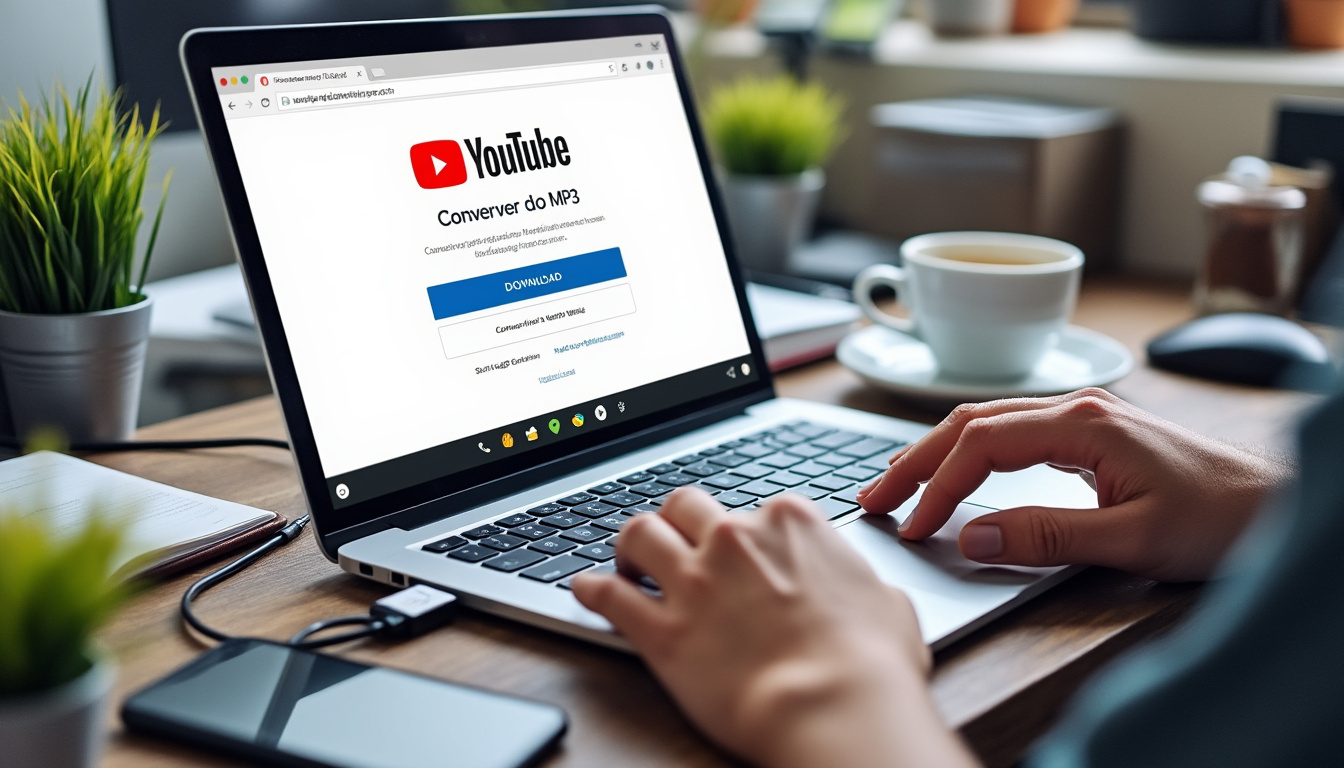
Convertir une vidéo YouTube en MP3 : les bonnes pratiques et outils (noTube & Co)
Allez, on entre dans le dur : concrètement, comment convertir vidéo YouTube MP3 de façon propre ? noTube sort clairement du lot pour une raison simple : pas d’installation, pas de compte, pas de piège à abonnement ou de pop-up qui bloque la manip. Tapez « noTube » dans votre moteur de recherche, copiez l’URL de votre vidéo, collez-la dans la barre dédiée, choisissez MP3, et c’est parti. La conversion dure rarement plus de 20 secondes. Résultat : un fichier audio que vous pouvez renommer et ranger.
Comparé à d’autres convertisseurs (ClipConverter, SaveFrom, ou, sur mobile, Snaptube et Vidmate), noTube se défend bien côté simplicité et absence de limitation. D’ailleurs, petite parenthèse pour ceux qui hésitent à installer une appli : beaucoup de tutos recommandent Snaptube, mais ce dernier n’est plus vraiment distribué sur le Play Store pour des raisons de droits. Vous serez obligés de télécharger l’APK ailleurs, ce qui ouvre la porte à des malwares. Pour iOS, même combat : oubliez l’installation directe, privilégiez des outils en ligne ou un détour par votre ordinateur.
Pour ceux qui visent la rapidité ou qui doivent télécharger une playlist YouTube complète, les outils évoluent mais la base reste la même : coller l’URL de la playlist, choisir « tout en MP3 », puis zipper les fichiers si besoin. ClipConverter propose parfois une limitation par playlist à cause de l’API YouTube, autant le savoir avant de compter dessus pour un usage massif.
Focus sur la qualité : certains services affichent une sélection du débit (bitrate), généralement 128, 192 ou 256 kbps. Prenez systématiquement le maximum disponible, sauf si vous manquez d’espace sur la clé. Cette donnée impacte toute la suite : un mauvais encodage va s’entendre si vous montez vos vidéos ou utilisez ces fichiers sur du matériel correct. Monter en niveau ? Si vous cherchez à faire vos premiers pas sur des logiciels de montage, consultez la sélection de logiciels pour débutants : les formats d’audio acceptés y sont expliqués en détail.
Astuce de terrain : toujours tester un premier fichier sur votre lecteur cible (smartphone, voiture, clé USB) avant d’en télécharger dix d’un coup. Les défauts s’entendent mieux à froid, surtout sur une enceinte correcte. Vous galérez à cause d’un format non reconnu ? Inutile de perdre trois heures à convertir les fichiers en boucle : privilégiez directement le MP3 universel ou, si besoin, un M4A pour les appareils Apple récents.
Détail qui change la vie : dès que vous optez pour l’installation d’un logiciel au lieu du web, pensez à décocher les logiciels parasites proposés (navigateur, « barre d’outils », etc.). Ce n’est pas une blague, même en 2026 ces pièges persistent sur les pack d’installateurs mal surveillés.
Comparatif rapide des convertisseurs MP3 les plus utilisés
| Nom de l’outil | Type | Compte requis | Qualité audio | Plateformes | Pub/risques |
|---|---|---|---|---|---|
| noTube | Web | Non | 128 à 320 kbps | PC, mobile, tablette | Faible |
| ClipConverter | Web | Non | Jusqu’à 320 kbps | PC, mobile | Moyen |
| SaveFrom | Web | Non | 192 kbps max | PC, mobile | Élevé |
| Snaptube | Appli | Non | De 128 à 320 kbps | Android | Moyen |
| YouTube Premium | Service officiel | Oui | Variable (streaming, pas de MP3 direct) | PC, mobile | Pas de pub |
Dernier point qui évite bien des galères : le respect de la règle juridique. À chaque conversion, gardez une copie (backup) pour un usage personnel, jamais commercial. Sinon, ça se transforme vite en terrain miné.
Mettre de la musique MP3 sur une clé USB après téléchargement YouTube
On a le MP3, reste à le balancer sur une clé USB pour l’emporter partout ou le plugger dans l’auto-radio. En théorie, rien de plus simple. En pratique, beaucoup se plantent à l’étape du transfert ou se retrouvent avec un fichier illisible sur le matériel cible. Petit aparté pour ceux qui pensent qu’une clé USB, c’est plug-and-play en 2026 : certains systèmes embarqués (voiture, lecteur hi-fi) refusent les clés formatées en ExFAT ou en NTFS, ne lisent que le FAT32. Sur Mac, pensez aussi à l’éjection propre, sous peine de découvrir une clé corrompue sur PC Windows le lendemain.
La manip de base : copiez-collez le ou les fichiers MP3 fraîchement extraits. Nommez-les sans accents ni caractères spéciaux pour éviter des soucis d’affichage sur les vieux lecteurs. Si votre autoradio mouline dans le vide ou affiche « fichier non reconnu », deux causes : soit le format de la clé, soit le débit du MP3 (trop élevé pour un ancien matériel). Ce détail est connu chez ceux qui veulent récupérer une musique hors ligne USB pour un long trajet : le test rapide chez soi sur une enceinte Bluetooth évite de rager sur la route.
Pour ceux qui gèrent des playlists, il vaut mieux placer les fichiers dans un dossier dédié par thème ou album. Les vieux lecteurs lisent souvent les morceaux dans l’ordre alphabétique ou par date de copie. Pensez donc à numéroter vos titres (« 01_nom », « 02_nom… »). Quelques modèles récents lisent les tags ID3 (métadonnées du MP3) et affichent les jaquettes si présentes, pratique pour retrouver un son rapidement.
Vous avez téléchargé une playlist YouTube complète ? Même schéma : tous les fichiers, une fois convertis en MP3, sont transférés de la même façon. Le vrai souci c’est la gestion de l’espace : une clé USB de 8 Go suffit largement pour 1 000 titres à 192 kbps ; inutile de viser plus large sauf usage intensif. Au passage, ne tombez pas dans le piège des clés chinoises sans marque qui s’effacent après trois semaines : privilégiez une grande enseigne pour le contrôle qualité.
Enfin, la vérification : branchez la clé sur l’appareil destinataire avant de partir. Un souci d’encodage ou de compatibilité saute aux oreilles direct : mieux vaut ajuster à ce stade que de s’en rendre compte sur l’autoroute ou en soirée entre potes.
Liste express : les étapes pour transférer un MP3 sur clé USB
- Téléchargez le fichier audio au format MP3.
- Vérifiez le nom du fichier (pas d’accents, pas de caractères spéciaux).
- Formatez la clé USB en FAT32 si besoin.
- Copiez-collez le ou les fichiers sur la clé.
- Testez le fichier sur le lecteur cible (autoradio, enceinte, TV, etc.)
Vous voyez ? Rien d’ultra-technique, du moment que chaque étape est anticipée.
Créer une sonnerie à partir d’une musique YouTube : explications et astuces
Envie de transformer le refrain d’un morceau en sonnerie mobile personnelle ? Là, il ne suffit pas de télécharger musique YouTube et de transférer le fichier sur son smartphone. Il faut d’abord récupérer la partie audio voulue, puis l’adapter à la durée exigée par votre système. Sur Android : environ 30 secondes. Sur iOS : plus pointilleux, 40 secondes max et format M4R obligatoire.
Après avoir extrait le MP3 avec votre convertisseur favori, ouvrez Audacity (logiciel gratuit dispo sur PC/Mac), CapCut mobile ou un outil de coupe en ligne. Découpez le segment souhaité (ex : le refrain ou l’intro), exportez-le dans le format accepté par votre téléphone. Pour Android, le bon vieux MP3 rebaptisé « mon_sonnerie.mp3 » glissé dans le dossier « Ringtones » suffit amplement. Sur iPhone, il faudra passer par iTunes (toujours en 2026, oui) pour convertir en M4R et synchroniser la sonnerie. Tiens, une astuce : certains outils comme GarageBand sur iOS masquent cette complexité, testez selon votre système.
On est d’accord, il y a plus simple pour les réfractaires aux manipulations longues. Les applis créateur de sonneries disponibles sur le store proposent souvent le cutter intégré – mais bourrés de pubs ou de limitations gratuites. Pour un usage ponctuel, les convertisseurs en ligne avec option « extrait de x à y secondes » (rare mais ça existe) vous épargnent dix minutes d’édition.
Concrètement, dites-vous qu’une sonnerie efficace ne doit pas dépasser 25 à 30 secondes : au-delà, le téléphone redémarre en boucle sur le même refrain, c’est vite agaçant. Essayez sur un projet simple pour valider le volume et la boucle. Attention à ne pas mettre une intro trop longue si vous ne voulez pas décrocher après trois sonneries…
Un dernier mot : gardez vos MP3 de sonnerie dans un dossier distinct, sinon ça devient le bazar entre les musiques, les sons système et les alertes. Là encore, test simple : changez la sonnerie, appelez votre numéro, validez le résultat avant de crier victoire ou d’enregistrer l’intégralité d’un album.
Télécharger une playlist YouTube entière, convertir et organiser ses musiques
Là, on commence à voir arriver les utilisateurs pointus : ceux qui veulent enregistrer audio YouTube en masse pour organiser leur bibliothèque musicale ou pour monter une vidéo longue avec plusieurs séquences. Le téléchargement de playlist YouTube n’a rien d’anecdotique : la plupart des convertisseurs web proposent désormais ce service, mais les limites techniques persistent. Certains services plafonnent à dix titres d’un coup, d’autres bloquent sur les vidéos « private » de la playlist. Moralité : commencez toujours par télécharger deux ou trois morceaux pour tester la fiabilité de l’outil.
Dans le cas d’une extraction de playlist YouTube complète, la gestion des noms de fichier et des tags devient essentielle. Rien de pire qu’une USBlothéque remplie de « audio_01.mp3 » jusqu’à « audio_67.mp3 » sans aucune info. Quelques convertisseurs en ligne ajoutent les métadonnées (artiste, titre, album) directement à partir des infos de la vidéo YouTube, d’autres se contentent du strict minimum. Si besoin, des outils gratuits comme Mp3tag permettent de reprendre la main sur ce point.
Les plus organisés créent un dossier par style musical ou ambiance, avec la possibilité de sauvegarder une playlist identique sur plusieurs clés pour différents contextes (boulot, voiture, soirée). Là où les convertisseurs YouTube MP3 tirent leur épingle du jeu, c’est dans leur capacité à traiter toute une file d’attente sans bug. Testez aussi bien sur Windows que sur Mac : les comportements peuvent différer (certains noms de fichiers sont acceptés par l’un, mais pas l’autre).
Pour les adeptes du montage vidéo, rien n’empêche de réutiliser les sons extraits pour des projets TikTok, Instagram ou autres, à condition de vérifier les droits pour l’upload public. Si le sujet intéresse, un détour par ce comparatif sur les montages TikTok avec IA gratuits donne la tendance 2026 des outils grand public.
N’oubliez pas de sauvegarder votre playlist (clé USB, cloud, disque dur) : un défaut matériel ou une mauvaise manip, et adieu 200 titres compilés au fil des mois. Pour aller au bout de la logique playlist, testez d’ajouter une miniature, un visuel de pochette, ou même un descriptif dans les tags (playlist « Road Trip 2026 », « Cours de yoga », etc.). Ce petit geste fait toute la différence quand on pioche dans ses fichiers à l’aveugle sur un écran basique.
Comment garantir la qualité lors du téléchargement de la musique YouTube en MP3 ?
Vérifiez toujours le débit binaire proposé par le convertisseur (minimum 192 kbps pour la musique). Testez le fichier sur vos appareils avant de télécharger une série complète et privilégiez les formats universels comme le MP3. Toujours valider le son au casque ou sur l’enceinte cible.
Quel convertisseur YouTube MP3 choisir pour éviter les pubs ou les virus ?
noTube est recommandé pour sa simplicité, l’absence de compte et de pub invasive, et une conversion rapide. Méfiez-vous des outils disponibles uniquement via APK ou ceux qui forcent l’installation d’autres logiciels.
Peut-on transférer une musique téléchargée depuis YouTube sur une clé USB pour l’autoradio ?
Oui, il suffit de copier le fichier MP3 sur la clé USB. Attention au format de cette dernière (FAT32 de préférence) et à l’ordre de nommage des fichiers pour assurer leur lecture sur tous types de systèmes embarqués.
Comment créer une sonnerie de téléphone à partir d’un fichier audio extrait de YouTube ?
Découpez le segment souhaité via un logiciel audio (Audacity, CapCut, application mobile), veillez à la durée maximale autorisée et transférez-le dans le dossier « Ringtones » de votre smartphone. Sur iPhone, conversion en M4R obligatoire (via iTunes ou GarageBand).
Peut-on télécharger une playlist entière depuis YouTube sans passer par YouTube Premium ?
Oui, plusieurs convertisseurs web proposent le téléchargement groupé. Certains imposent une limite de titres par playlist ou restreignent l’accès à certains contenus, donc testez la fiabilité de l’outil avant de lancer un téléchargement massif.