
Créer des vidéos au look pro pour TikTok ou YouTube n’est plus réservé aux monteurs chevronnés ou à ceux prêts à investir des centaines d’euros dans des logiciels complexes. CapCut, outil de montage vidéo gratuit, a rebattu les cartes sur PC, mobile et même navigateur web : son interface intuitive, ses fonctions d’édition rapide et ses outils boostés à l’IA facilitent la création de contenu. Aujourd’hui, il suffit de quelques gestes pour assembler, découper, styliser, titrer et publier une vidéo propre. Pour les utilisateurs de TikTok ou d’Instagram, CapCut s’impose comme une évidence, tant la promesse de simplicité est tenue, sans concessions majeures sur l’efficacité.
Le logiciel a même mis la pression sur les plateformes établies type Premiere Pro ou DaVinci Resolve, surtout chez les créateurs qui veulent gagner du temps et publier vite sur mobile ou pc. Reste à comprendre les astuces et les limites derrière son look friendly, pour ne pas tomber dans les écueils classiques du débutant qui surdose les effets, oublie l’importance du son ou néglige la qualité exportée. CapCut facilite la technique, mais la méthode, elle, s’apprend encore projecteur à la main. C’est ce qui fera la différence sur votre prochain montage vidéo.
En bref :
- CapCut s’impose comme une application gratuite de montage vidéo et d’édition facile orientée TikTok, YouTube et Instagram.
- Disponible sur PC, mobile (iOS/Android) et navigateur : une flexibilité rare dans l’édition vidéo contemporaine.
- Ses outils IA (suppression d’arrière-plan, sous-titres automatiques, templates dynamiques) accélèrent la création de contenu sans noyer le débutant sous les menus.
- L’offre gratuite couvre l’essentiel : découpe, textes animés, transitions, musiques libres de droits, export en 1080p, aucun filigrane.
- La version Pro ajoute le 4K, des effets avancés et un stockage cloud, mais le socle gratuit suffit à 95 % des créateurs solos.
- L’éditeur brille par la simplicité de sa timeline multipiste, ses menus accessibles et ses raccourcis pour accélérer le montage.
- Pour aller plus loin : voix off IA, partage direct sur TikTok, modèles tendance pour reel Instagram ou Shorts YouTube.
Télécharger et installer CapCut sur PC, mobile ou en ligne : mode d’emploi concret
Installer CapCut est simple et rapide. Le logiciel est disponible sur toutes les grandes plateformes : Windows, macOS, iOS, Android, et même depuis n’importe quel navigateur web si vous ne voulez pas encombrer votre disque avec une nouvelle appli.
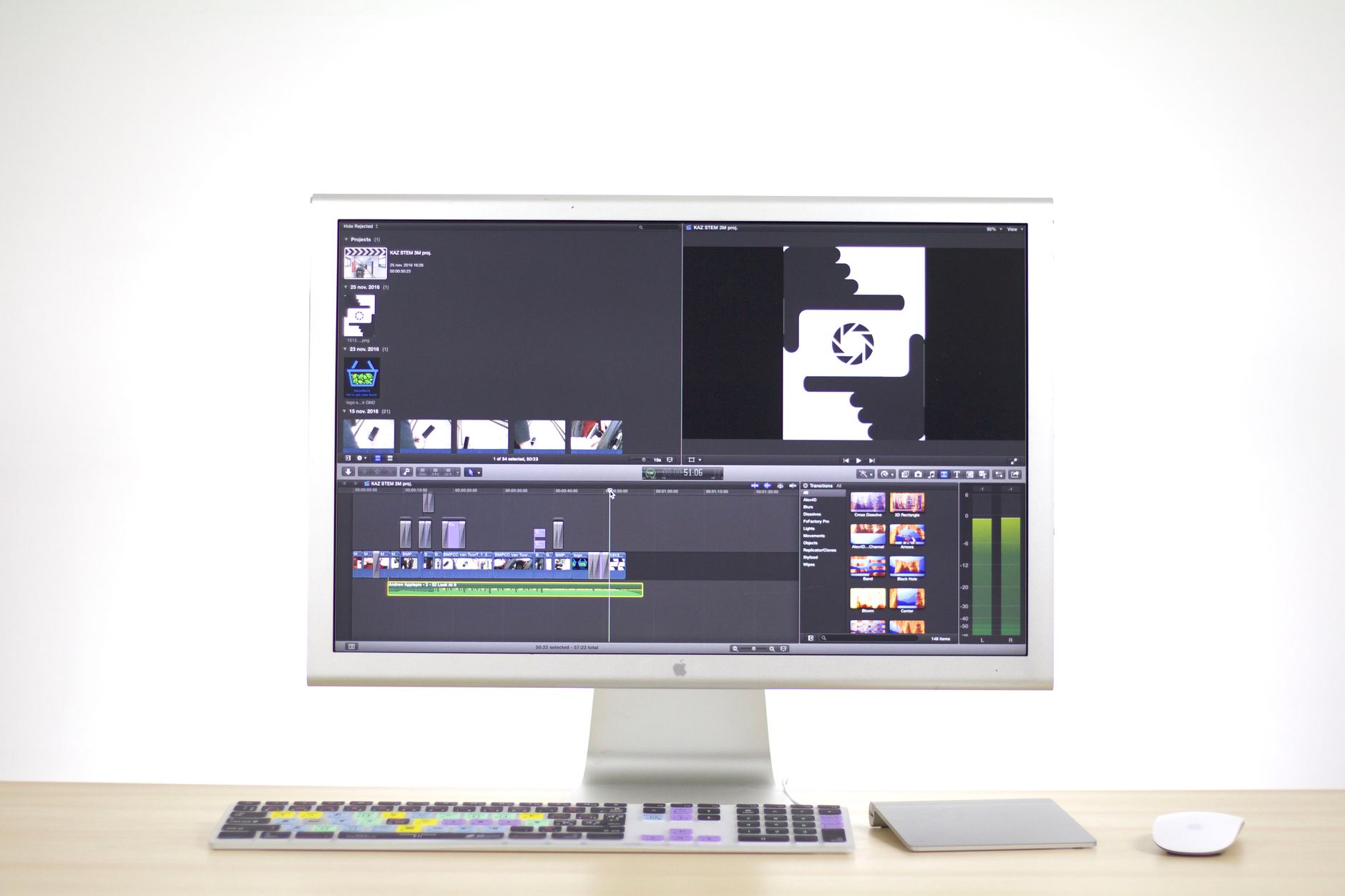
Cette universalité séduit beaucoup de vidéastes, surtout ceux qui jonglent entre téléphone et ordinateur selon les urgences du projet.
Sur mobile, la démarche est limpide : ouvrez le Play Store (Android) ou l’App Store (iOS), tapez « CapCut » et lancez l’installation. Comptez deux minutes avant de tester votre premier montage vidéo, export sans filigrane dès la sortie de la boîte. Sur PC ou Mac, le plus fiable reste de passer par le site officiel de CapCut ou le Microsoft Store.
Veillez à ne pas tomber dans les clones douteux qui pullulent sur les places de marché alternatives. Un détail qui change la vie : la version web autorise le montage direct depuis Chrome ou Edge, pratique pour tester rapidement une fonction ou monter une vidéo sur un autre poste sans installer quoi que ce soit.
Petite astuce de pro : commencez toujours par choisir le format (vertical, horizontal, carré, 4:5). CapCut va vous le demander avant toute importation de médias. Sur TikTok ou Instagram Reels, le 9:16 vertical est la norme, alors que pour YouTube classique, privilégiez le 16:9 horizontal. Le logiciel propose des modèles pour chaque cas. Faire l’erreur de modifier le format en cours de route ? Mauvaise idée, ça décale vos éléments et vous faites tout recaler à la main. Gagnez du temps, fixez le format au départ.
Un point à vérifier tout de suite : CapCut ne nécessite pas d’inscriptionon pour tester les fonctions de base. Néanmoins, la création d’un compte débloque la synchronisation multi-plateforme, ultra-pratique si vous commencez un projet sur mobile pour le finir sur PC, ou inversement. C’est un plus indiscutable pour ceux qui bossent en équipe ou changent régulièrement d’environnement.
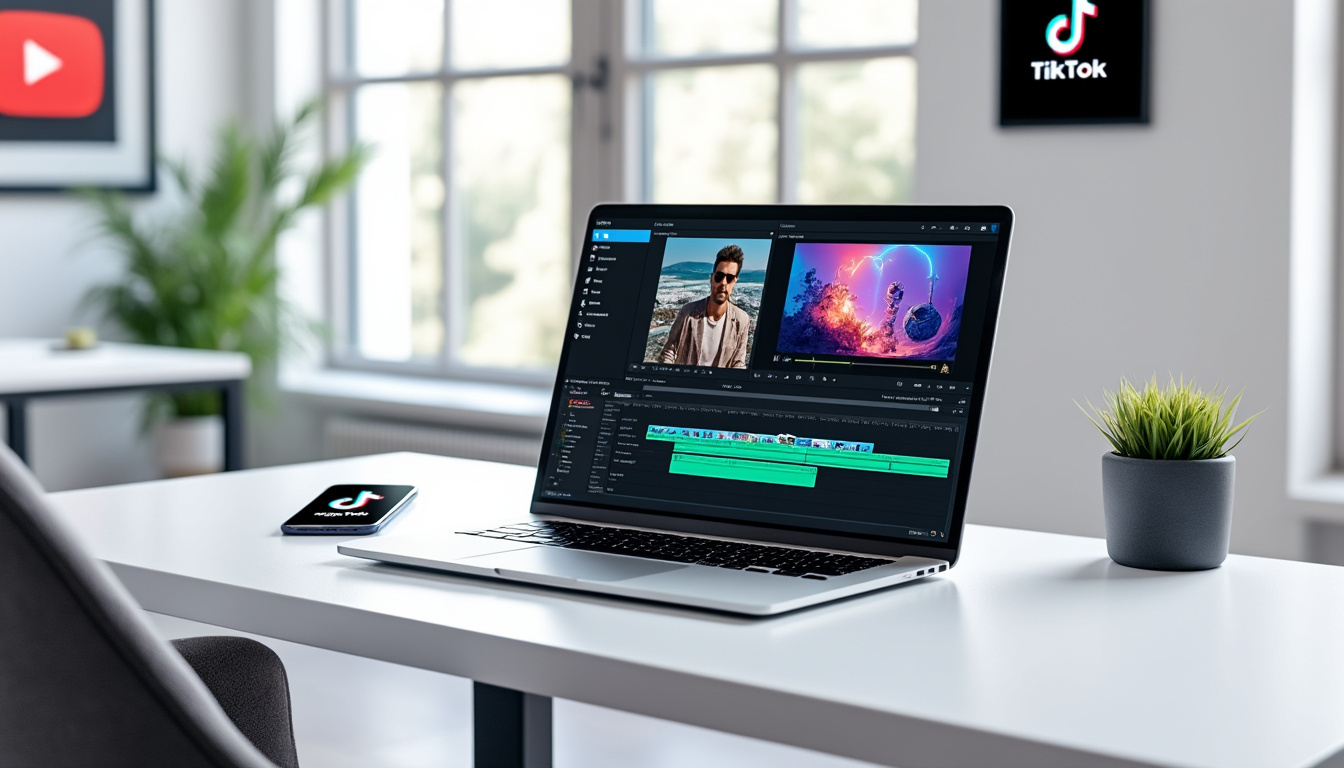
Découverte de l’interface CapCut : timeline, outils rapides et édition vidéo simplifiée
Pas de jargon indigeste ou de menus ésotériques : le tableau de bord CapCut repose sur 4 zones structurantes. En haut à gauche, la bibliothèque média accueille vos rushs, photos, sons, musiques et fichiers importés. Au centre, la fenêtre de prévisualisation affiche le rendu en temps réel – l’alliée clé pour valider chaque réglage d’un œil. La zone la plus affinitaire avec tous ceux qui sont passés par Premiere ou DaVinci, c’est la chronologie ou timeline en bas : ici, chaque clip se place, se coupe, se rallonge, se décale d’un simple glisser-déposer, sans blocage ni latence, même avec des rushs lourds.
Sur la droite de l’écran, ou en bas sur mobile, le panneau des outils vient loger tout ce qui donne du corps à votre montage : effets vidéo, transitions, titres, musiques, réglages colorimétriques, tout s’y concentre sans s’éparpiller. C’est ici qu’on va chercher une transition pour fluidifier deux séquences, ajouter un sous-titre ou animer un texte avec une apparence propre aux codes TikTok. Les menus sont explicites, pour une fois pas besoin de Google dès qu’on change une option. C’est le genre d’ergonomie qui fait toute la différence sur une appli de montage vidéo tournée vers le grand public.
Un test terrain avec Léa, créatrice de contenu food à Grenoble : installation de CapCut sur son vieux PC portable, import de trois séquences filmées à l’iPhone, quelques découpes au ciseau, titre animé placé en intro, export en 1080p vertical, tout ça en à peine 20 minutes. Aucun bug, pas une pub qui s’incruste. Et résultat : une vidéo stylée, prête à tourner sur TikTok et Instagram. C’est cette absence de friction qui fait que l’appli cartonne chez les créateurs pressés ou allergiques à la technique.
Zoom sur les fonctions d’édition rapide : couper, assembler, accélérer, ralentir
Le nerf de la guerre en vidéo courte, c’est la capacité à couper dans le gras. Sur CapCut, la fonction « scinder » fait son job dès que la tête de lecture est posée au bon endroit. Un clic sur les ciseaux, et c’est réglé. Pour rallonger ou raccourcir un plan, les poignées blanches de chaque clip se traînent à la souris ou au doigt. Même logique pour l’assemblage : vous collez vos clips dans l’ordre, puis vous les déplacez comme des blocs de Lego sur la timeline. Impossible de rater la manip, même en étant maladroit.
Le bonus, c’est la gestion des vitesses. Accélérer un extrait ? On sélectionne, puis on joue sur la courbe. CapCut permet de créer des ralentis fluides pour valoriser un mouvement ou dynamiser une réaction. Ce n’est pas un plugin de cinéma, mais pour TikTok et Instagram, c’est largement suffisant pour matcher les trends.
À noter pour ceux qui aiment aller plus loin : la version PC propose une vue multipiste indispensable dès qu’on commence à superposer plusieurs éléments audio ou vidéo. Une approche pro, mais sans prise de tête, qui rapproche CapCut des éditeurs plus réputés, sans la galère des configurations ou des plantages inopinés.
Effets vidéo, transitions et fonctionnalités IA : travailler comme un créateur de 2026
Difficile d’évoquer CapCut sans parler de sa bibliothèque d’effets et de transitions, mise à jour au rythme effréné des tendances TikTok. Filtres cinéma, glitch, vignette, zoom 3D sur photo, transitions entre deux plans à la volée : tout se sélectionne par catégorie, l’intensité s’ajuste au besoin. Pour un rendu pro, il vaut mieux rester mesuré : un fondu ou deux par vidéo, pas de festival de glitch qui fatigue l’œil. Les filtres colorimétriques ajustent l’ambiance en un clic, du vintage au néon. Les plus pointus apprécieront la correction couleur manuelle, même si elle reste plus basique que sur DaVinci.
Là où CapCut se démarque franchement, c’est sur ses outils d’intelligence artificielle :
- Suppression d’arrière-plan sans fond vert : idéal pour incruster un sujet dans un décor exotique sans galérer.
- Sous-titres automatiques : la machine détecte le texte oral et incruste les légendes synchronisées, un must pour pétiller sur les réseaux sociaux où 85 % des vidéos sont vues sans le son.
- Isolation vocale : séparer la voix du bruit ambiant, réservé à la version Pro mais vraiment efficace.
- Templates tendances : gain de temps énorme pour qui veut surfer sur les challenges TikTok ou les formats de Reels Instagram.
La force de ces aides IA ? Elles sont activables en un ou deux clics. Le cas d’usage classique, c’est Anaïs, freelance qui crée des comparatifs visuels pour Insta : elle recadre ses rushs, applique un zoom 3D sur les photos-sandwiches, pose des sous-titres automatiques pour capter l’attention — tout ça sans toucher à un calque ou à un script compliqué. Si besoin, consultez le guide sous-titres vidéo pour voir en détail comment peaufiner cette étape sur CapCut et les alternatives.
Prise en main de l’audio : musique libre de droits, bruitages, voix off IA
Un montage TikTok ou Insta qui cartonne, c’est d’abord un rythme sonore qui accroche. CapCut intègre une bibliothèque musicale triée par genre, gratuite et libre de droits pour vos vidéos sociales. Besoin d’un jingle, d’un beat house, ou d’une ambiance chill ? Chaque piste s’écoute avant insertion, et le timing se cale juste. Pour ceux qui veulent aller plus loin, l’option d’import de vos propres sons est ouverte (fichiers MP3, WAV), avec un avertissement sur les droits d’auteur si vous voulez éviter les suppressions.
Autre corde à l’arc : les bruitages, pour dynamiser ou rythmer une séquence, et les effets vocaux pour personnaliser la narration. Dans la veine des outils modernes, CapCut propose aussi la génération de voix off IA naturelles, une solution idéale quand on déteste s’entendre ou qu’on manque de micro potable (regardez voix off gratuite IA si le sujet vous parle). Ces solutions viennent compléter l’arsenal du créateur qui veut sortir du lot, même sur des projets courts.
Exporter et partager ses montages vidéo TikTok, Instagram, YouTube depuis CapCut
Fini les exports dégradés ou les réglages incompréhensibles. CapCut simplifie le processus en proposant des options de qualité claire : 720p ou 1080p gratuits, 4K réservé au mode Pro, liste succincte des formats (MP4, MOV principalement). Sur TikTok, l’export vertical en 1080p/30fps est la norme. Pour YouTube ou Facebook, passez au horizontal 16:9 en 1080p aussi.
L’export s’effectue d’un clic. Cerise sur la timeline : la fonction de partage intégré permet de publier directement sur TikTok, Instagram ou YouTube sans jongler entre les applis. La connexion native avec TikTok (même maison mère ByteDance) fluidifie encore plus le process — il suffit d’associer son compte pour passer en ligne dès l’export terminé. C’est imparable dès qu’on vise l’instantanéité.
Un conseil ferme : ne mégotez pas sur l’étape d’export. Un mauvais choix de réglage, et vos images ressortent baveuses, le son compressé, les textes illisibles. Verrouillez toujours le 1080p, 30 images/sec pour les réseaux, sauf projet spécifique hautes exigences.
Pour inventer une routine efficace, testez un workflow complet : capture sur mobile, montage sur PC, export, puis publication cross-plateformes – la force de CapCut, c’est que le projet suit partout.
| Format vidéo | Plateforme ciblée | Réglage CapCut conseillé | Bénéfice principal |
|---|---|---|---|
| 9:16 vertical | TikTok, Instagram Reels, Shorts YouTube | 1080p, MP4, 30fps | Compatibilité mobile optimale |
| 16:9 horizontal | YouTube classique, Facebook | 1080p, MP4, 30fps | Plein écran sur ordinateur |
| 1:1 carré | Instagram Feed, Facebook vidéos | 1080p, MP4, 30fps | Affichage social équilibré |
| 4:5 | Publicités Facebook/Instagram | 1080p, MP4 | Plus grande visibilité dans le fil |
Templates prêts à l’emploi, montage vidéo facile et alternatives de création en 2026
Pas le temps ni l’inspiration pour monter chaque vidéo de zéro ? CapCut propose une mine de templates prêts à personnaliser. Il suffit de sélectionner un modèle dans le menu dédié, de remplacer les médias par vos prises et d’ajuster les textes/effets. En deux minutes, vous obtenez un montage aligné sur les tendances TikTok ou Reels du moment. Ce gain de temps est crucial pour ceux qui veulent rafraîchir leur feed ou produire à la chaîne sans sacrifier la qualité visuelle.
Ces modèles couvrent tout le panel : diaporamas pros, stories dynamiques, recap d’événement, clips basés sur l’audio ou vidéos courtes d’accroche. Pour les créateurs avancés, CapCut laisse assez de liberté pour re-customiser chaque aspect : couleur, police, timing des effets, animations. C’est pile la bonne balance : automatisation sans rendre le résultat impersonnel.
Un exemple concret avec Pierre, community manager dans la beauté : il utilise les modèles de reels tout faits, adapte son logo, remplace quelques photos et place une bande-son libre de droits. Résultat ? Un contenu réactif, cohérent avec les trends, qui ne passe pas à côté du timing social.
Alternatives pour ceux qui veulent explorer d’autres horizons : Shotcut ou DaVinci pour des montages PC gratuits, mais la courbe d’apprentissage est plus raide. En navigation rapide, tentez découvrir d’autres solutions d’édition vidéo gratuites en ligne si CapCut montre ses limites ou pour éviter tout verrou propriétaire.
Pour approfondir les techniques, des guides spécialisés comme formation montage vidéo permettent de passer du bricolage TikTok à un vrai workflow méthodique, indispensable pour basculer vers la vidéo professionnelle.
Peut-on utiliser CapCut sans aucune expérience du montage vidéo ?
Absolument. L’interface est pensée pour les débutants, chaque fonction clé (découpage, ajout de texte, poses d’effets) s’active en un clic. Les templates facilitent la prise en main rapide.
Les vidéos exportées possèdent-elles un filigrane CapCut ?
Non, tant que vous restez sur la version gratuite classique. Les vidéos exportées ne comportent aucun filigrane, la marque n’est ajoutée que pour certains templates avancés nécessitant le mode Pro.
La version gratuite limite-t-elle le nombre de projets ou de fonctionnalités ?
La version gratuite donne accès à la majorité des outils : montage multipiste, musiques libres de droits, effets classiques, transitions, templates de base. Les limitations touchent l’export 4K, stockage cloud et certaines fonctions IA spécifiques du mode Pro.
Comment assurer un rendu propre sur TikTok ou Instagram ?
Fixez toujours le format vertical 9:16, exportez en 1080p minimum. Vérifiez le style des transitions et l’utilisation de titres lisibles. Une musique libre de droits et des sous-titres automatiques aident à renforcer l’engagement sur mobile.
Quels sont les meilleurs formats pour publier ses montages vidéo sur YouTube ou Facebook ?
Pour YouTube classique, privilégiez le 16:9 horizontal, 1080p, 30fps. Pour Facebook ou Instagram Feed, le format carré 1:1 fonctionne bien. Ces réglages assurent un rendu compatible sur la majorité des écrans et plateformes sociales.