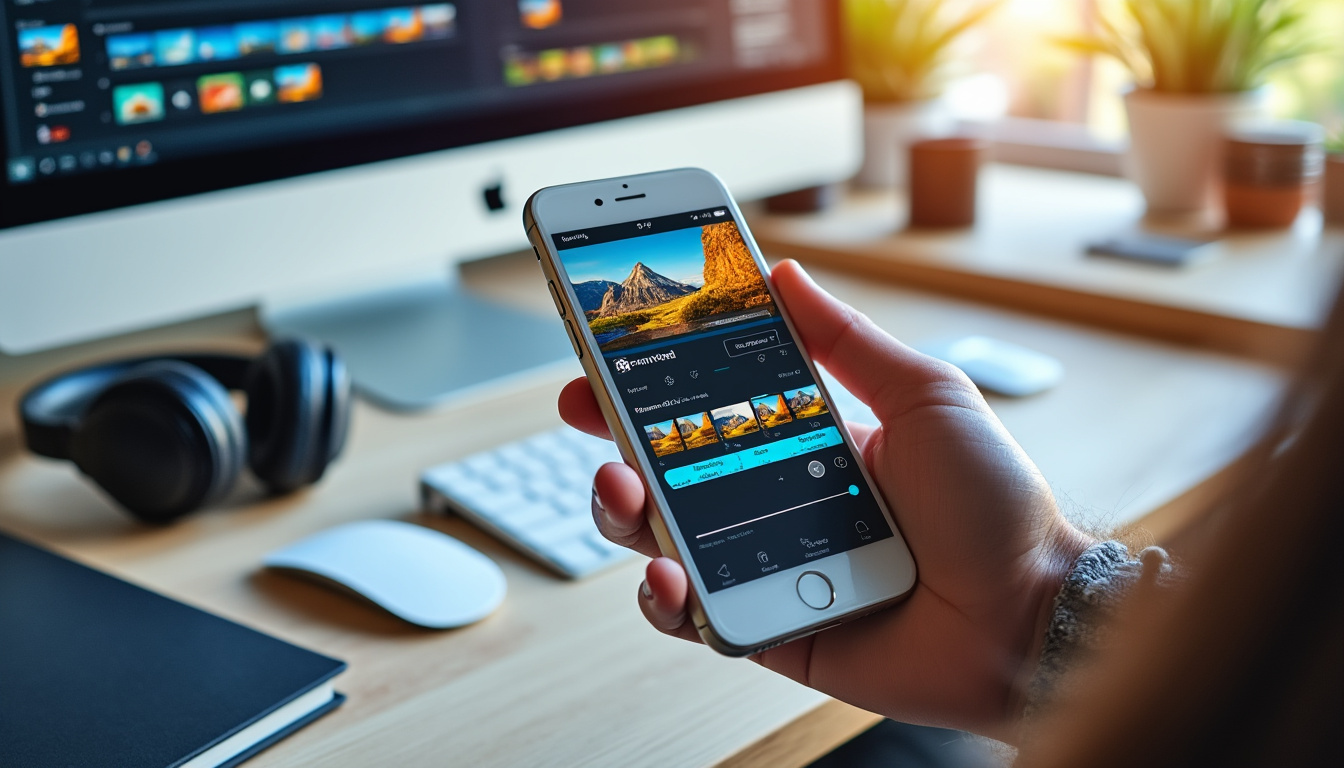
Monter une vidéo sur iPhone n’a plus rien à voir avec le casse-tête d’il y a dix ans. L’App Store déborde désormais d’outils capables de satisfaire aussi bien le créateur qui lance son premier vlog que le vidéaste pro pressé de sortir un spot pour Insta. Entre les applis gratuites blindées d’effets tendance, les solutions premium destinées à ceux qui veulent une finition cinoche, et les outils hybrides qui misent tout sur la vitesse, on peut s’y perdre. Clairement, toutes les apps ne se valent pas et, soyons honnêtes, certaines font perdre plus de temps qu’autre chose. Que vous cherchiez à dérusher un mariage, à tordre une séquence verticale pour TikTok ou à stabiliser des plans d’action tournés à l’arrache, le choix de la bonne appli fait toute la différence entre un rendu pro et un clip qui pique.
- Applications gratuites comme PowerDirector surpassent souvent les attentes, même pour des montages exigeants.
- Solutions payantes (LumaFusion, Kinemaster) séduisent par leurs outils avancés, idéals pour ceux qui veulent aller loin sans switcher sur Mac.
- Édition vidéo mobile signifie aujourd’hui accès à l’IA pour retouches automatiques et effets visuels stylisés, en deux tapotages.
- Les formats, transitions et templates permettent, même aux débutants, de publier sans galérer ni tout apprendre sur le tas.
- Personnalisation audio, titres animés et export 4K sont désormais accessibles sur la plupart des applications iPhone modernes.
Panorama des meilleures applications de montage vidéo sur iPhone en 2026
L’éventail d’applications de montage vidéo pour iPhone explose littéralement chaque année. Ce qui fonctionnait avec peine en 2022 est désormais intégré dans des apps fluides, qui disposent pour la plupart d’outils alimentés à l’IA et d’exports rapides en 4K. Si un créateur n’a que cinq minutes pour boucler une vidéo Instagram Reels, ou souhaite peaufiner un court-métrage pour un festival étudiant, il va forcément trouver une app faite pour lui. Mais là où beaucoup s’y perdent, c’est sur la réelle valeur ajoutée d’un outil par rapport à un autre. Entre PowerDirector, qui truste les classements avec ses fonctions gratuites dignes d’un logiciel pro, LumaFusion qui se rapproche de Final Cut Pro – mais sur mobile –, et des apps ultra spécialisées comme iMotion ou Emulsio, il y a de quoi hésiter.
Test terrain : PowerDirector, par exemple, s’impose chez les newbies qui veulent se lancer vite, grâce à une interface sans chichi et des modèles prédéfinis pour chaque réseau social. A contrario, un monteur habitué à la table virtuelle va préférer Kinemaster pour le contrôle image-par-image, ou craquera pour LumaFusion, capable de gérer une édition multicouche sans planter – à condition d’investir dans la version payante. InShot, elle, joue la carte du format vertical express, idéale pour les micro-vidéos TikTok ou Instagram, tandis que Quik reste l’allié des fans de GoPro, permettant de mixer des shootings d’action ou de vacances sans devoir passer trois heures sur un ordinateur.
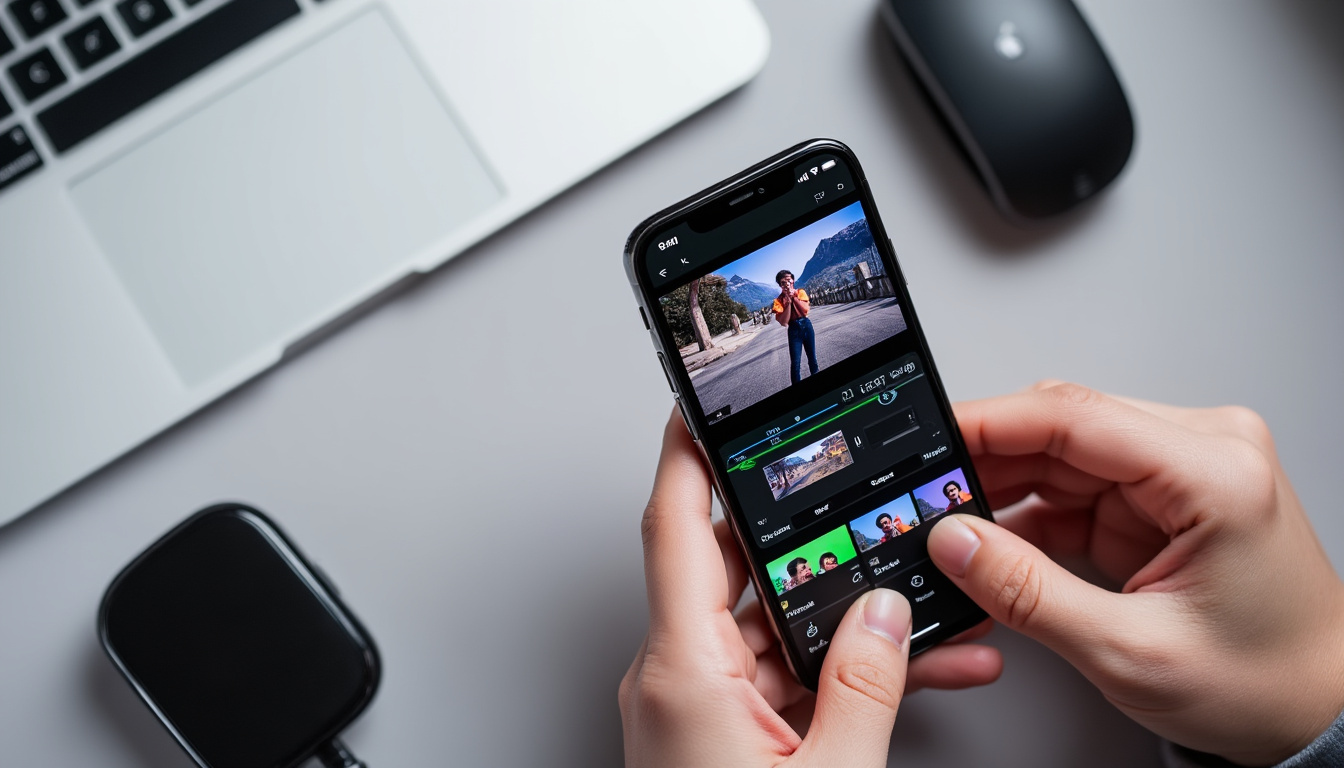
À ne pas sous-estimer non plus : la montée en puissance des apps comme Promeo, qui misent sur l’automatisation à l’aide de templates, ou Vivid Glam pour ceux qui veulent retoucher leur apparence avant publication. Les choix sont vastes, mais derrière les promesses marketing, il y a souvent de vraies différences.
Critères pour juger une application de montage vidéo mobile
Attention à ne pas se fier simplement aux étoiles de l’App Store. La vraie valeur d’une application de montage vidéo sur iPhone se jauge à l’usage : rapidité d’accès aux fonctionnalités, qualité de rendu durant l’export, stabilité (personne ne veut d’une app qui plante à l’export), présence de filigrane sur les versions gratuites, richesse des effets et templates, adaptation à différents ratios (16:9, 1:1, 9:16), et, point devenu central, la gestion de l’audio et des titres animés. Ceux qui bossent en groupes ou sur des projets pros surveilleront aussi la possibilité d’exporter en 4K, voire de collaborer sur le cloud.
Petit aparté : pour les allergiques au cloud ou à la collecte de données façon big tech, privilégier les apps européennes ou bien documentées sur la gestion des fichiers et des droits d’auteur (le montage mobile implique souvent d’importer, d’uploader, de rééchantillonner différents rushs : si l’app n’est pas claire sur sa politique, un projet entier peut devenir inutilisable pour raisons légales…)
Bref, la force de ce marché en 2026, c’est surtout sa gamme. On n’est plus obligé de sacrifier la créativité à la simplicité. Mais on peut vite perdre une soirée à cause d’une fonction manquante ou d’un export décevant.
Comparer applications gratuites et payantes en montage vidéo iPhone : ce qui change en vrai
Il y a deux clans chez ceux qui montent sur iPhone : ceux qui jurent uniquement par le gratuit et ceux qui payent pour la version complète en espérant ne plus jamais voir de filigrane. Franchement ? La frontière n’est pas là où on croit. En 2026, beaucoup d’applications gratuites proposent plus de fonctions que les apps qui coutaient 10 € il y a trois ans. Mais, il reste un écart sur trois points : la qualité du rendu exporté, le service client et la suppression des limitations (export en 4K, temps de vidéo, accès à la bibliothèque musicale complète…)
| Application | Prix | Export 4K | Filigrane | Fonctionnalités avancées |
|---|---|---|---|---|
| PowerDirector | Gratuit / Premium | Oui | Non en Premium | Effets IA, stabilization, templates |
| Kinemaster | Gratuit / 4,99 € mois | Oui | Oui en gratuit | Multi-pistes, animation images clés |
| iMovie | Gratuit | Oui | Non | Montage basique, titres animés |
| LumaFusion | 35,99 € | Oui | Non | Montage multicouche, étalonnage, audio pro |
| InShot | Gratuit / 2,99 € mois | Oui | Oui en gratuit | Filtres, format TikTok, outils audio |
| Quik | Gratuit pour GoPro+ / 1,99 € mois | Oui | Non pour abonnés | Montage auto, bibli musique, filtres |
Vous voyez le tableau : PowerDirector coche la plupart des cases pour qui découvre le montage mobile, avec une version gratuite sans filigrane en basse résolution et une offre premium abordable. LumaFusion, malgré son prix, s’adresse à ceux qui rêvent d’un Final Cut miniature sur smartphone – les podcasteurs, les reporters qui tournent-montent-publient depuis le terrain. InShot, pour sa part, séduit surtout celles et ceux qui produisent des clips courts à la chaîne. Kinemaster conserve sa cote pour les animations précises et une exportation 4K robuste, mais restera pénalisé en mode gratuit par la présence du filigrane. L’application Quik est fidèle à son ADN GoPro, mais commence à se démocratiser auprès de publics plus larges comme ceux qui filment du skate, du vélo ou des clips backstage.
Il y a d’ailleurs une règle à avoir en tête : tout ce qui tourne autour des musiques libres et des effets avancés (genre stabilisation intelligente ou suppression de fond en un clic) finit tôt ou tard par basculer côté payant. Pour certains, ça vaudra le coup ; pour d’autres, une app gratuite couplée à un peu de débrouillardise fera déjà l’affaire – il suffit de piocher dans la sélection décrite plus haut ou de s’appuyer sur des tutoriels comme ceux partagés sur Judolo.
Cas concrets d’usages : du vlog à la pub locale, chaque appli a son terrain de jeu
Allons droit au but : le choix de l’application de montage vidéo sur iPhone dépend d’abord du projet. Prenez Kim, créatrice TikTok qui sort chaque midi une vidéo cuisine, sans jamais toucher à un PC : InShot la satisfait parce qu’elle enchaîne les séquences de 10 à 30 secondes avec transitions flashy, stickers et titres animés, le tout formaté vertical. Elle s’en moque de l’export en ProRes ou du montage multicouche, ce qui compte c’est la vitesse.
À l’opposé, un vidéaste freelance chargé de produire une pub de quartier préfère souvent Kinemaster ou LumaFusion, capables de gérer un habillage plus pointu, un contrôle sur l’audio et une timeline avancée (avec keyframes, effets d’apparition, insertion de logos, voix off, etc.). Seul vrai bémol : la prise en main demande un temps d’adaptation pour ceux et celles qui n’ont jamais touché à un logiciel desktop.
Pour l’usage familial ou étudiant – anniversaire, vidéo souvenir, diaporama d’images pour la classe –, Google Photos fait parfois mieux le job que du montage entièrement manuel. L’utilisation se concentre sur la sélection des rushs, un ajustement de la lumière ou l’ajout de texte rapide, puis hop, partage en deux clics. À chaque type de projet, sa solution. Certaines apps comme FxGuru et Vivid Glam
misent tout sur la facilité et la customisation visuelle.
Exemple : Vivid Glam, dont le cœur du réacteur, c’est l’IA pour embellir visages et silhouettes, attire les adeptes du selfie peaufiné avant la publication. FxGuru, quant à elle, permet de coller des effets spéciaux style film d’action en quelques tapes, sans se préoccuper du rendu
technique pur – on s’amuse avant tout.
C’est aussi cette versatilité qui fait la force de l’écosystème montage vidéo actuel : l’expérimentation n’engage pas à l’année. Un test d’appli, une désinstallation, on change selon le projet et les besoins du moment.
Cas d’école : montée en gamme ou usage ponctuel ?
On voit régulièrement des influenceurs passer de PowerDirector ou InShot à Kinemaster ou LumaFusion à mesure qu’ils développent leur audience. C’est le signe qu’en montage mobile, l’outil doit grandir avec vous. Rien n’interdit de jongler avec plusieurs apps, surtout lorsque
certaines fonctions incontournables sont gratuites d’un côté et payantes de l’autre.
- Montage express : InShot ou Quik
- Stop motion/timelapse : iMotion, Lapse It Pro
- Montage avancé : LumaFusion, Kinemaster
À vous de jauger : le critère, c’est toujours votre besoin immédiat et le temps prêt à investir dans l’apprentissage. Car une création vidéo n’a de valeur que si elle sort, et pas si elle reste au stade du rush dérushé.
Tutoriel : comment réussir un montage vidéo gratuit sur iPhone étape par étape
Pas besoin de sortir la carte bleue ou d’avoir suivi un cursus audiovisuel de six mois pour remonter une séquence sur iPhone en 2026. Prenons PowerDirector – très installée chez les débutants comme chez les micro-entrepreneurs de la vidéo rapide. Le flux de travail type se décline en quelques étapes assez universelles, chaque app conservant ses spécificités mais suivant plus ou moins le même schéma.
- Créer un nouveau projet dans l’application, choisir le ratio d’image adéquat (vertical, carré ou 16:9 selon la destination).
- Importer ses médias : vidéos tournées, plans B, photos ou éléments graphiques.
- Placer les rushs sur la timeline, ajuster l’ordre et couper les passages inutiles – l’aperçu en temps réel permet de vérifier chaque edit.
- Ajouter transitions et effets vidéo pour rythmer l’ensemble (fondu, effect cartoon assisté par IA, style VHS si voulu, etc.).
- Insérer du texte, des titres ou stickers animés à la volée : pratique pour un tuto, une vidéo commerciale ou simplement souligner une punchline.
- Traiter l’audio : ajuster les volumes, mixer la voix off, placer la musique de fond (permet de synchroniser les beats ou appliquer un effet crescendo, selon l’app).
- Exporter la séquence en choisissant la résolution (HD, 4K pour les réseaux qui le supportent).
- Partager sur les plateformes : souvent en un clic (YouTube, TikTok, Insta, Google Drive…)
Si un bug surgit ou que la preview rame, pensez à vider le cache de l’app, fermer d’autres applis tournant en tâche de fond, voire diminuer la résolution temporairement le temps de l’édition. Les moteurs d’IA intègrent aujourd’hui des outils comme la stabilisation auto ou la création de transitions stylisées, mais attention : tout IA bien utilisée s’accompagne d’une vérif manuelle, surtout pour éviter les coupes bizarres ou un effet vidéo improbable calé au mauvais endroit.
Côté ressources, il n’est pas idiot de jeter un œil sur les tutoriels vidéos détaillés ou les astuces publiées sur des sites spécialisés comme Judolo, pour prendre en main les mises à jour – souvent fréquentes – ou contourner une limitation gênante.
Astuce pour lier plusieurs applications en chaîne
Une méthode appréciée : commencer le montage dans une app simple, pour le couper/rognage basique, ajouter les transitions ou titres dans une appli spécialisée, puis passer par LumaFusion ou Kinemaster seulement pour l’étape finale export 4K ou audio multipistes. Cette tactique mix-and-match peut s’avérer plus efficace que vouloir tout faire dans la même interface, surtout avec des vidéos qui doivent respecter des codes graphiques stricts (marques, associations, projets scolaires, etc.).
Focus sur les effets vidéo, filtres et outils d’IA intégrés dans les applications de montage iOS
Les effets vidéo et l’IA ont révolutionné l’édition sur mobile. Aujourd’hui, un filtre pro se pose en deux touches, et une correction de fond vert se déclenche sans galère de masque ni passage par After Effects. PowerDirector embarque, par exemple, une IA qui détecte le sujet d’une vidéo pour lui appliquer une stylisation dessin animé en temps réel. Vivid Glam, elle, pousse la retouche beauté sans tomber dans l’effet cheap, alors que Chromic vient booster les couleurs ou transfigurer vos images à la façon d’un étalonnage Hollywood.
Kinemaster et LumaFusion misent sur la précision : découpage image par image, création de mouvements clé, superposition de plans, gestion du son et des transitions personnalisées. Plus besoin de pencher pour un format desktop pour faire une incrustation, travailler l’audio ou redresser un plan foireux. Mieux, la plupart des apps proposent aujourd’hui des templates adaptés à chaque plateforme : un montage pour TikTok ne ressemblera plus à un upload bidouillé au scalpel, mais à une création calibrée, bien punchée.
Petit rappel aux nouveaux venus : n’abusez pas des effets et transitions sophistiquées dès la première vidéo. Ce qui choque souvent sur Insta ou TikTok, c’est la surcharge inutile. Commencez par choisir 2 à 3 effets max, soignez le rythme (cut sync avec la musique, variantes dans les temps de pause), puis, si besoin, augmentez la sophistication à mesure que vous gagnez en maîtrise du workflow.
Enfin, l’essor de l’IA en montage mobile décide aussi de la frontière entre outil gadget et arme de productivité. La capacité à détecter et sélectionner une scène clé, à découper automatiquement selon le rythme musical ou à proposer une colorimétrie flatteuse en un tap, voilà ce qui différencie aujourd’hui les meilleures applications des solutions génériques qui monopolisent 80 % de l’App Store pour pas grand-chose.
Quelles applications gratuites choisir pour un montage vidéo sur iPhone débutant ?
PowerDirector et iMovie sont recommandées : PowerDirector pour ses modèles guidés et effets IA, iMovie pour sa simplicité reconnue. InShot convient aussi pour les formats verticaux courants.
Une application payante vaut-elle vraiment le coup pour un usage pro sur iPhone ?
Oui, si vous montez régulièrement et cherchez le contrôle absolu sur la timeline, l’audio et l’export 4K : LumaFusion ou Kinemaster offriront bien plus que les apps gratuites, avec des effets de niveau pro et la stabilité recherchée.
Comment ajouter des effets vidéo tendances rapidement ?
Utilisez PowerDirector, Vivid Glam ou Promeo : elles proposent des effets IA ou animés en un clic, facilement personnalisables, sans devoir tout paramétrer manuellement.
Peut-on mixer plusieurs applications pour un même projet ?
Oui, il est même conseillé de combiner les apps selon les étapes : montage brut dans PowerDirector ou iMovie, ajout d’effets dans Chromic ou Vivid Glam, correction finale et export en 4K dans LumaFusion.
Où trouver des tutos détaillés pour progresser sur ces applications ?
Des plateformes spécialisées comme Judolo ou YouTube hébergent des tutoriels vidéo ciblés, adaptés à chaque application et à chaque niveau.