
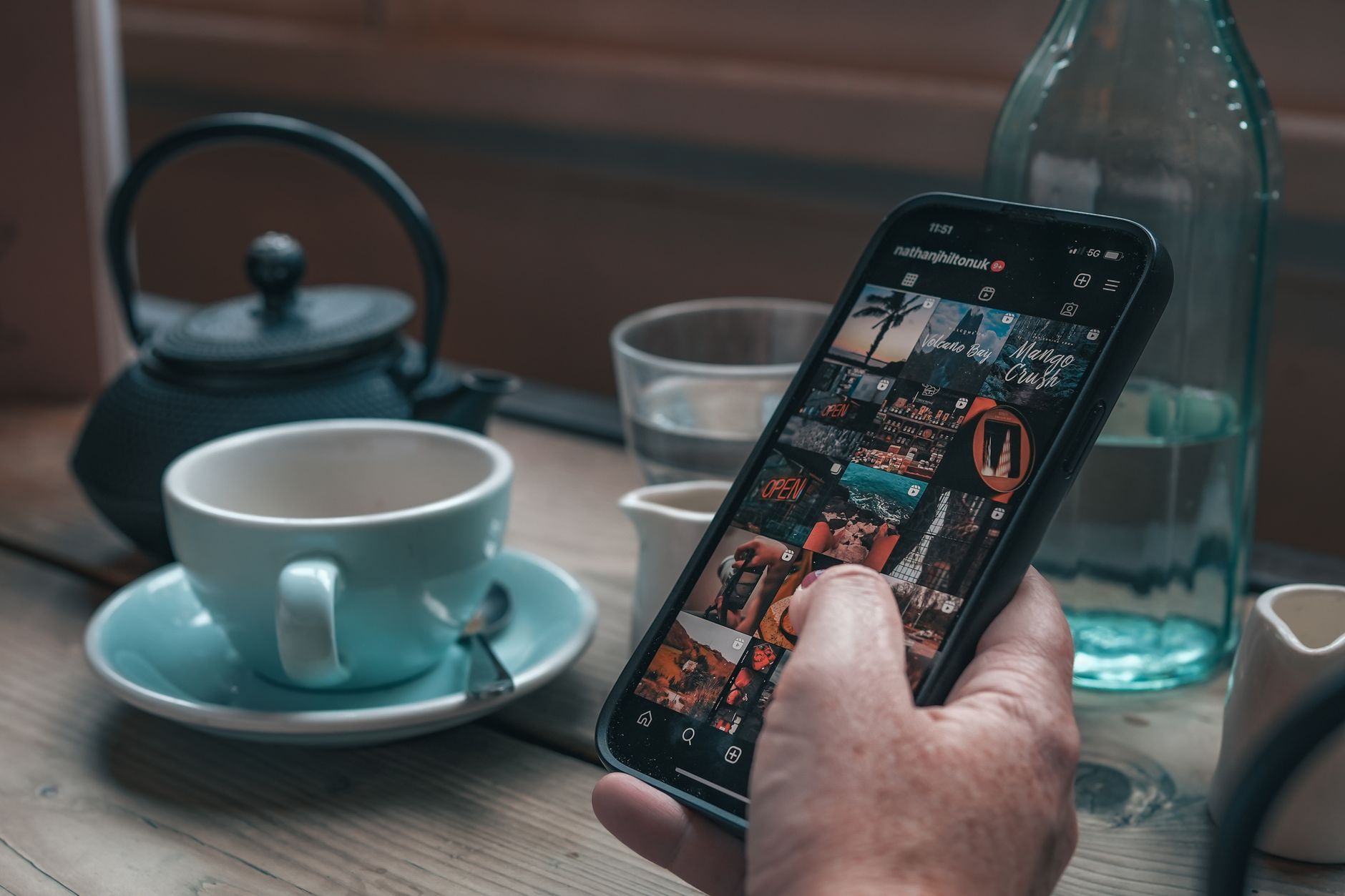
Tous ceux qui traînent un peu sur Instagram se sont déjà retrouvés à tomber sur un Reel qui leur donne envie de le récupérer, que ce soit pour le réutiliser ailleurs, le remixer, le garder au chaud pour s’en inspirer, ou juste l’avoir sous la main sans connexion internet.
Problème : entre les options de sauvegarde intégrées à Instagram qui ne stockent rien localement et les restrictions liées à l’audio, enregistrer un Reel dans sa galerie – surtout avec le son, sur iPhone ou Android – vire vite au casse-tête.
Les créateurs jonglent aujourd’hui avec plusieurs méthodes, aucune n’étant vraiment simple. L’enregistrement d’écran fait son taf mais reste assez bricolage, alors que les applications tierces promettent la lune et vous laissent parfois avec un fichier amputé du son, voire bourré de filigranes.
Pour le néophyte comme pour l’habitué du montage, une question subsiste : comment enregistrer un Reel Instagram dans sa galerie, avec l’audio d’origine, rapidement et sans galère ? Entre astuces pratiques, droits d’auteur à ne pas piétiner et variations selon la plateforme, la réalité actuelle impose un peu de méthode et pas mal de pragmatisme.
Voici un état des lieux technique, testé sur le terrain, des solutions du moment pour sauvegarder vos vidéos Instagram (Reels ET Stories) sur mobile avec la bande-son – que vous soyez plutôt iPhone, Android, ou même adepte des outils externes.
On explore chaque option : ce qui marche, ce qui bloque, et ce qui est franchement à éviter.
En bref :
- Les options intégrées Instagram permettent de sauvegarder des Reels, mais uniquement sous forme de favoris en ligne sans le fichier sur l’appareil.
- L’enregistrement d’écran reste la solution la plus facile pour obtenir vidéo + audio (attention à la qualité).
- Applications tierces (comme Video Downloader for Instagram, ApowerMirror) offrent plus de flexibilité, avec des risques à connaître.
- Les droits d’auteur sont à surveiller, surtout dès qu’il s’agit de réutiliser ou partager le Reel ailleurs.
- Transférer un Reel sauvegardé (AirDrop, câble, cloud) : simple, mais mieux vaut éviter les conversions multiples pour ne pas dégrader l’audio.
Comprendre le fonctionnement des Reels et les limites pour l’enregistrement
Mettre les choses au clair sur ce qu’est un Reel (et pourquoi il pose problème pour être sauvegardé) aide à comprendre où les solutions peuvent coincer. Les Reels, pour rappel, sont les formats courts maison d’Instagram : moins d’une minute, souvent sur des musiques virales ou des extraits audio qui donnent tout l’intérêt à la séquence.

Dans la pratique : ces contenus sont hébergés chez Instagram, pas sur votre téléphone, et la plateforme verrouille volontairement la possibilité de télécharger les fichiers (surtout pour l’audio) histoire de se protéger juridiquement… et de garder l’utilisateur captif. Là où TikTok propose parfois une fonction « enregistrer la vidéo » (avec ou sans filigrane), Instagram ne laisse rien passer.
La nuance se joue aussi sur l’audio : si vous créez totalement votre Reel (même voix, musique originale), le contenu vous appartient. Mais en cas de recours à une piste musicale mainstream, la protection des droits s’applique et tout téléchargement direct est bloqué par défaut. Ça explique pourquoi beaucoup cherchent à contourner, parfois sans réaliser que le problème n’est pas juste d’ordre technique mais légal.
Pour être clair :
– L’option « Enregistrer » dans Instagram ne sauvegarde rien dans la galerie mais stocke un raccourci dans un dossier en ligne de votre compte.
– Copier-coller le lien d’un Reel ne donne qu’une URL, pas un fichier lisible hors connexion.
Bref, impossible d’utiliser la « technique fainéante » sur ce coup.

La cerise sur le gâteau : les options évoluent en fonction des mises à jour (à l’heure actuelle, en 2026, peu de fonctionnalités de téléchargement natif sont déployées hors Etats-Unis). Le rêve d’avoir une option « enregistrer Reel iPhone/Android » avec le son incorporé est donc encore, dans l’immense majorité des cas, à bricoler soi-même.
Enregistrer un Reel Instagram avec l’option intégrée : mode d’emploi, limites et alternatives
Rentrons dans le dur. Beaucoup imaginent que la fonction « Enregistrer » proposée dans l’application Instagram va directement envoyer la vidéo dans la galerie photos. Mauvaise nouvelle : ce n’est qu’un favori. L’option se trouve en cliquant sur les trois petits points en bas à droite de n’importe quel Reel, puis sur « Enregistrer ».
Ce geste constitue en réalité un marque-page. Vous accédez ensuite à votre collection depuis le menu de votre profil, dans « Enregistré ». Ce système est
pratique pour retrouver un Reel sympa ou s’en inspirer plus tard. Mais pas question de le récupérer pour un montage, l’envoyer sur WhatsApp ou le mater hors réseau.
Voici tout de même une synthèse des étapes et de leurs effets réels (dans un tableau pour ceux qui aiment la clarté) :
| Étape | Où ? | Résultat | Limitation |
|---|---|---|---|
| Sélectionner le Reel | Onglet Reels, Explorer, ou Profil | Affiche le Reel en plein écran | Rien stocké en local |
| Cliquer sur les trois points | En bas/côté de la vidéo | Menu d’options diverses | – |
| Appuyer sur « Enregistrer » | Parmi les options | Ajoute à vos Enregistrés | Accessible uniquement connecté à Instagram |
| Retrouver dans le dossier « Enregistré » | Profil > Menu > Enregistré | Lecture possible dans l’app | Impossible d’utiliser ailleurs ou hors ligne |
Entre nous, même pour un utilisateur lambda, cette solution est vite limitée. Les créateurs qui veulent sauvegarder vidéo Instagram pour l’utiliser dans un montage ou partager ailleurs s’en rendront compte immédiatement : la manipulation n’est qu’une rustine, pas un vrai enregistrement.
Petite astuce, peu connue : certains Reels que vous réalisez vous-même (et pas encore publiés) peuvent être exportés, mais souvent SANS la musique préexistante ajoutée via l’application. Soyez attentif à ce détail, Instagram ne fait pas de miracle côté droits.
Illustration concrète – le cas des brouillons de Reel
Prenons l’exemple de Camille, créatrice de contenu qui prévoit d’animer un atelier cuisine avec des extraits de Reels enregistrés. Elle conserve ses brouillons sur Instagram et tente un export direct pour les retravailler avec CapCut. Résultat : la piste sonore disparait, seuls ses rushs bruts sans la musique restent exploitables. Encore une fois, la sauvegarde via Instagram pêche par manque d’ouverture.
On le voit rapidement : vouloir sauvegarder reel mobile exige de passer par d’autres chemins plus directs si on veut garder image ET son.
Enregistrer un Reel sur iPhone ou Android : l’enregistrement d’écran, la méthode qui dépanne partout
Tiens, question reçue récurrente : « Comment sauvegarder vidéo Instagram avec le son sur mon iPhone ? » Perso, la solution la plus efficace et flexible, c’est l’enregistrement d’écran du smartphone. C’est basique, ça marche à chaque coup, cela permet de capturer le Reel Instagram son et rendu fidèle dans la galerie, sans outil externe.
Voici l’enchaînement pour enregistrer reel Instagram sur iPhone :
- Ouvrez le Centre de contrôle (glisser vers le bas depuis le coin supérieur droit, ou vers le haut sur les anciens modèles).
- Validez que l’icône d’enregistrement d’écran est présente (elle se rajoute dans Réglages si besoin).
- Démarrez l’enregistrement, retournez sur Instagram, lancez le Reel à capturer.
- L’arrêter une fois la vidéo passée in extenso.
- Retrouvez la séquence dans l’app Photos.
- Coupez les extrémités pour virer les parties inutiles.
Même logique sur Android : la fonction est désormais native sur la majorité des smartphones récents (Samsung, Xiaomi, OnePlus…). On active l’enregistreur d’écran depuis la barre de raccourcis, on lit le Reel, puis on coupe l’enregistrement. Attention à un point : certains modèles brident l’audio interne pour ne pas capturer ce qui sort de l’application, vérifiez ce réglage dans vos paramètres.
Point clé : la qualité du son sera celle capturée par le téléphone. Si le son du Reel est trop bas, boostez le volume avant d’enregistrer. Idem pour ne pas avoir une notification gênante pendant la lecture : passez temporairement en mode avion.
Un conseil : privilégiez toujours les outils dont la réputation est solide et qui communiquent clairement sur leur politique de respect du droit d’auteur. Lisez les avis (hors Play Store si possible, les faux avis pullulent), testez avec un Reel qui vous appartient pour mesurer si l’audio sort proprement.
Au moindre doute, restez sur la méthode enregistrement d’écran : moins risquée, moins intrusive, certes pas 100 % « pro », mais efficace si votre objectif est personnel.
Partager et transférer les Reels sauvegardés : options fiables et pièges à éviter
Vous avez réussi à sauvegarder vidéo Instagram dans la galerie, félicitations. Maintenant, comment retravailler le fichier, le partager sans perte… ou juste le transférer sur un autre appareil ou une autre appli ? Voici le topo :
Pour les utilisateurs iPhone : AirDrop est la voie royale : partage sans fil, sans compression ajoutée. Sélectionnez le fichier, ciblez le Mac ou un autre iPhone, c’est instantané. Sur Android, l‘équivalent s’appelle Quick Share ou Nearby Share, selon la marque.
Pour envoyer des lots ou tout rapatrier sur PC/Mac, le câble USB reste une valeur sûre. Les services cloud ? Google Drive, Dropbox ou iCloud feront l’affaire, à condition de vérifier que la qualité audio n’est pas compressée à l’upload/download (regardez si la vidéo récupérée est en .mov ou .mp4 simple, avec bitrate identique à l’original quand c’est possible).
Voici un résumé rapide des méthodes pour transférer et partager un reel Instagram hors ligne :
- AirDrop (Apple only)
- Câble USB pour transfert direct
- Services Cloud (avec prudence sur la compression audio/vidéo)
- Applications de messagerie (WhatsApp, Telegram, attention à la limitation de taille et la compression automatique)
Dernier point crucial : toujours créditer le créateur du contenu initial lors de la republication, que ce soit dans le cadre d’une référence, d’un remix, ou d’un partage informatif. Évitez la combine « je coupe le watermark et je balance le montage »… À l’heure du traquage algorithmique, Instagram et les autres réseaux se montrent de plus en plus sévères sur la paternité des contenus en 2026.
Droit d’auteur, usages et éthique : ce qu’il faut retenir pour une sauvegarde responsable
J’insiste : le vrai danger pour ceux qui enregistrent reel Instagram sur leur smartphone sans réfléchir, c’est la question du droit d’auteur. Que la manip soit technique n’efface ni la loi, ni la portée morale du geste.
Le téléchargement d’un Reel qui utilise une musique protégée peut poser problème si la vidéo est partagée publiquement ou repostée. Pour utilisation personnelle, c’est rarement un souci : garder un rush pour l’étudier, le montrer à un ami, ou l’utiliser en off-line n’a jamais envoyé personne au tribunal.
Mais penser que vous pouvez récupérer un son viral, monter la séquence sur TikTok ou YouTube, puis la monétiser sans donner crédit ou sans accord relève de la science-fiction. Les content ID, même sur Instagram, bossent désormais en temps réel, et peuvent supprimer, couper l’audio, voire restreindre votre compte si violation caractérisée.
Une note sur les outils tiers : beaucoup promettent « tout-en-un » en oubliant de vous prévenir que la copie intégrale d’un Reel dont la musique n’est pas dans la bibliothèque libre d’Instagram expose à une plainte en bonne et due forme. Utilisez-les avec discernement, l’idéal restant de contacter le créateur si la séquence vous inspire vraiment pour autre chose que de la conservation privée.
En clair, le respect du partage n’a rien de superflu. Valoriser l’artiste ou le créateur originel, c’est aussi la meilleure façon de ne pas se retrouver blacklisté ou cloué au pilori dans la communauté Insta.
Comment enregistrer un reel Instagram avec le son d’origine sur iPhone ?
La technique la plus directe pour enregistrer un reel Instagram avec l’audio sur iPhone est l’enregistrement d’écran : activez l’option depuis le Centre de contrôle, lancez la lecture du Reel, puis arrêtez l’enregistrement à la fin. N’oubliez pas de couper les parties superflues avec l’éditeur intégré.
Quels risques en utilisant une application tierce pour sauvegarder une vidéo Instagram ?
Les outils tiers peuvent parfois coller un filigrane, dégrader la qualité ou, pire, ne pas sauvegarder l’audio d’origine pour respecter les droits. Certains exigent un accès large à vos données. Privilégiez les applis reconnues, lisez les avis sérieux, et testez d’abord avec vos propres vidéos.
Pourquoi la fonction « Enregistrer » de l’application Instagram ne conserve-t-elle pas la vidéo dans la galerie ?
Cette option ne crée qu’un favori accessible depuis votre profil Instagram. Cela permet de retrouver le Reel facilement, mais vous n’aurez aucun fichier local sur votre smartphone. Impossible de relire ou retravailler la vidéo hors connexion.
Puis-je transférer un Reel sauvegardé de mon téléphone vers un ordinateur sans perdre en qualité sonore ?
Oui, en passant par AirDrop (Apple), câble USB, ou les services cloud (en veillant à choisir le transfert de fichiers en « brut » et non compressé). Évitez d’envoyer par messagerie si vous souhaitez garder la piste sonore sans perte.
Suis-je en infraction si je partage le Reel Instagram d’un autre utilisateur après l’avoir enregistré ?
Partager un Reel téléchargé sans accord du créateur, surtout sur une autre plateforme ou dans une optique commerciale, peut violer le droit d’auteur. Utilisez ces contenus à titre privé ou en demandant l’autorisation, et créditez toujours l’auteur original.