
Faire ses premiers pas dans le montage vidéo en 2026, c’est à la fois grisant et vertigineux. La demande explose : tout le monde veut publier, du créateur TikTok au communicant d’entreprise, en passant par l’enseignant qui prépare une vidéo pédagogique. Ce qui bloque souvent ? Ces logiciels de montage vidéo qui, dès l’ouverture, affichent une ribambelle de boutons dont la fonction échappe au novice. Alors, face à la jungle des offres, comment choisir un outil de montage vidéo vraiment adapté aux débutants, gratuits, simples à prendre en main ?
Les leaders du marché proposent aujourd’hui des solutions simples… mais toutes ne se valent pas. Il faut savoir déjouer les pièges : faux gratuits, interfaces vieillottes ou export limité. Ce panorama passe en revue les outils essentiels : de l’application en ligne taillée pour le social, aux solutions open source bien musclées, tout ce qu’il faut savoir avant de cliquer sur « Exporter » y passe. On examine les avantages, les faiblesses parfois cachées, les contextes d’utilisation, le tout illustré par des cas réels. En 2026, l’édition vidéo facile, ce n’est plus un slogan, mais une réalité à condition de partir sur de bonnes bases.
- Les meilleurs logiciels de montage vidéo pour débutants : focus sur les applications vraiment gratuites, sans filigrane, idéales pour éditer ses premiers projets.
- Critères clés : compatibilité, simplicité d’interface, fonctions de base, options d’export adaptées aux réseaux sociaux et upgrades possibles.
- Comparatif concret entre Pitchy, iMovie, Clipchamp, CapCut, VSDC, Shotcut, Kdenlive, OpenShot… avec exemples réels d’utilisation.
- Pièges classiques à éviter pour les novices : mauvais format d’export, limitations cachées, compromis sur la compatibilité audio/vidéo.
- Conseils pratiques pour progresser : tutoriels intégrés, projets courts pour débuter, comment choisir l’outil qui fera gagner du temps – pas l’inverse.
- FAQ détaillée et liens utiles intégrés vers guides pratiques – sous-titres, formats vidéo, incrustation fond vert, etc.
Monter sa première vidéo : logiciels de montage gratuits et simples qui changent tout
Vous démarrez sur YouTube ou TikTok, ou vous avez reçu pour mission de publier le témoignage client de la boîte sur LinkedIn ? Le point commun, c’est l’angoisse à l’ouverture du premier logiciel : une timeline, des icônes obscures, et le jargon qui débarque (« export », « rush », « codec », « timeline »)… Pas de panique.
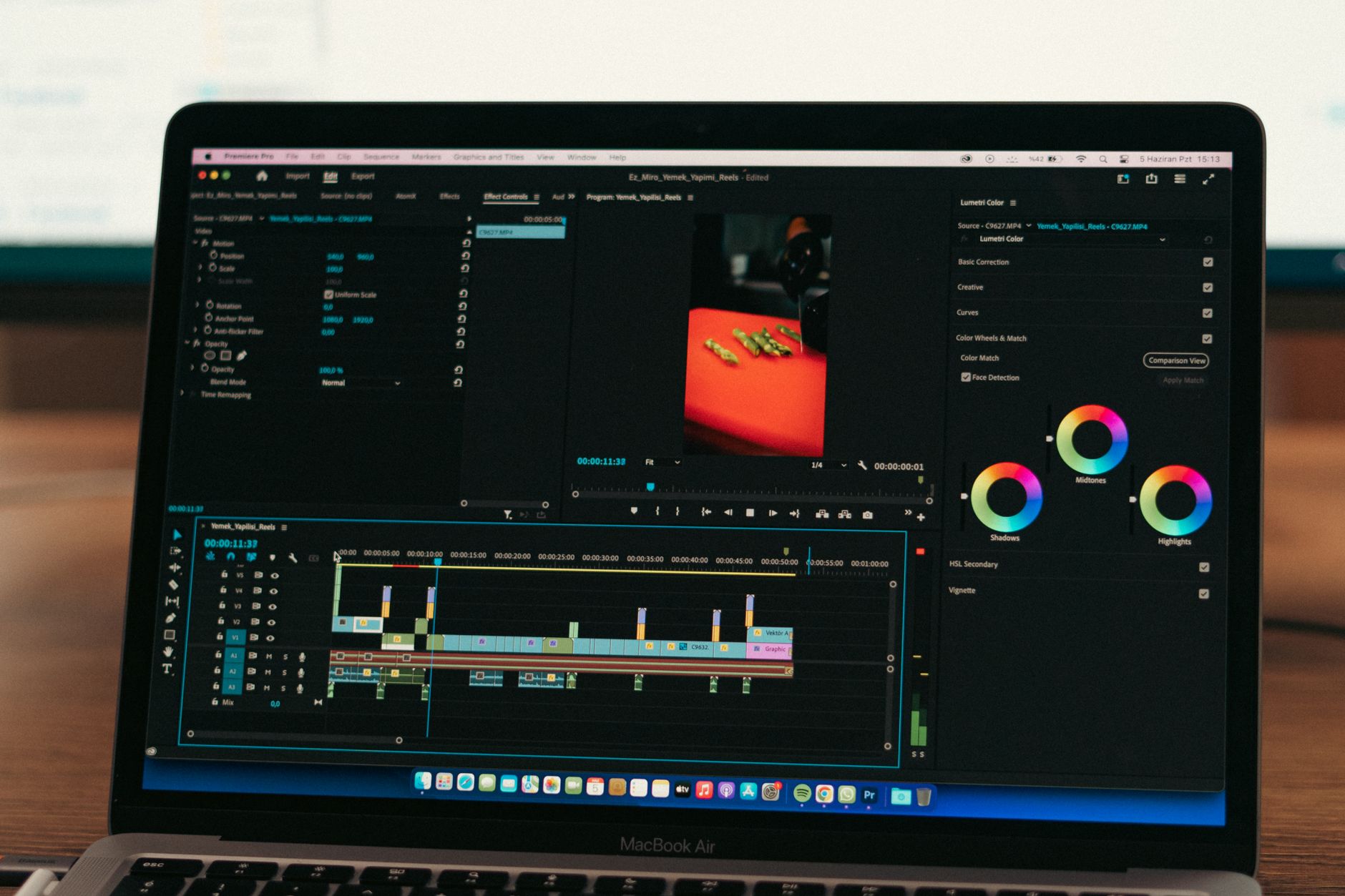
Le plaisir du premier montage repose sur le choix d’un bon logiciel de montage vidéo pour débutants : gratuit, pas trop usine à gaz, et surtout simple à prendre en main.
Sur le front des applications gratuites et faciles à utiliser, la concurrence est féroce. Trois profils sortent du lot parmi les lecteurs : étudiants qui montent sur Mac ? iMovie est déjà sur l’ordinateur, interface limpide, une timeline, trois clics, générique et musiques incluses.
Sur Windows, un outil de montage vidéo comme Clipchamp offre la puissance du web : pas d’installation, accès direct, export en HD sans filigrane jusqu’à 1080p. En mobilité, un smartphone Android ou iOS doté de CapCut ou de VN Editor transforme les transports du matin en studio express.
Chacun de ces logiciels de montage vidéo gratuits répond à une réalité : il faut publier vite, sur tous les formats, sans freiner sa créativité dès les premiers essais. CapCut sur mobile, c’est l’évidence pour le format vertical ou carré destiné à TikTok ou Instagram Reels. Pitchy, de son côté, propose des modèles pro (storyboard automatisé, titrage stylisé) pour ceux qui n’ont pas six mois à consacrer à la maîtrise technique.
La simplicité d’utilisation devient d’ailleurs un critère décisif : démarrer en cinq minutes, trouver des tutoriels et obtenir un premier résultat valorisant. Un créateur solo qui souhaite progresser plus loin peut migrer sans douleur vers Shotcut ou Kdenlive, deux alternatives gratuites et robustes, parfaites pour s’initier à des fonctions avancées sans s’abîmer dans du jargon pro.
Le conseil qui revient le plus ? Tester sur un vrai projet. Prenez une séquence de 30 secondes, essayez d’y ajouter une musique libre de droit (voir le guide musique pour vidéos), d’insérer un titrage, apportez deux ou trois effets – puis exportez pour voir le résultat. L’éditeur qui vous agace à cette étape ne fera qu’empirer par la suite !
Critères pour bien choisir son application de montage vidéo débutant
Il n’existe pas « le » logiciel parfait. Mieux vaut sélectionner un des outils qui coche les bonnes cases pour votre projet. Les logiciels de montage vidéo gratuits et simples à prendre en main diffèrent fortement sur quelques points clés. Avant de vous lancer, testez leur compatibilité avec votre système : Mac, Windows, Linux, Android ou iOS ? Rien de plus frustrant que de télécharger une application, puis s’apercevoir qu’elle n’ouvre pas votre fichier ou rame sur votre ordinateur un peu ancien.
Ensuite, ciblez ce que vous voulez vraiment faire. Un outil comme iMovie simplifie à l’extrême l’ajout de transitions et de musiques par glisser-déposer : parfait pour publier un souvenir de voyage, une vidéo de présentation ou un tuto LinkedIn rapide. Mais ceux qui rêvent déjà d’incrustation fond vert (par exemple, pour se téléporter dans un décor), devront regarder vers des applications plus avancées. Le comparatif ci-dessous éclaire les principales différences :
| Logiciel | Compatibilité | Niveau | Export sans filigrane | Fonctions clés |
|---|---|---|---|---|
| Pitchy | Web, Windows, Mac, iOS, Android | Débutant ➔ Pro | Oui | Modèles sociaux, sous-titres auto, export 4K |
| iMovie | Mac, iOS | Débutant | Oui | Transitions simples, titres animés, musique stock |
| Clipchamp | Web, Windows | Débutant | Oui (1080p max) | Modèles animés, IA, audio stock |
| CapCut | Web, Windows, Mac, iOS, Android | Débutant ➔ Avancé | Oui (mobile, desktop variable) | Effets sociaux, sous-titres auto, suppression fond |
| VSDC | Windows | Débutant ➔ Avancé | Oui | Multi-pistes, effets, export AVI, MP4, MOV |
| Shotcut | Windows, Mac, Linux | Débutant ➔ Intermédiaire | Oui | Open source, filtres nombreux, colorimétrie |
La fluidité et l’intuitivité de l’interface restent prioritaires : un débutant veut voir immédiatement où couper, où ajouter la musique, comment placer le texte. Les outils qui cachent ces fonctions derrière trois sous-menus ne rendent service à personne. D’ailleurs, un bon logiciel propose désormais des tutoriels embarqués et des modèles préremplis, histoire de gagner du temps et d’éviter les coupes maladroites.
Petit aparté sur la question des formats vidéo. Ceux qui veulent profiter à fond des réseaux sociaux doivent vérifier les options d’export : un carré 1:1 pour Instagram, du vertical 9:16 pour TikTok, du 16:9 pour YouTube… Publier le mauvais format, c’est gâcher son effet visuel. Pour approfondir le sujet, le guide changer le format d’une vidéo avec VLC détaille tout ce qu’il faut savoir sur la conversion, sans tomber dans les pièges de compatibilité.
Comparatif concret : les meilleurs outils de montage vidéo gratuits pour novices
Faisons court : la différence se joue rarement sur la liste à rallonge des fonctions marketing, mais sur le temps réel passé à sortir un montage correct. Voici, à travers une liste commentée concise, ce que valent ces principaux logiciels de montage vidéo gratuits en conditions réelles, pour les vrais débutants.
- iMovie : référence pour tout utilisateur Apple, limpide, rapide, parfait pour éditer des vidéos familiales ou des mini-tutos. Mais impossible de passer sur Windows.
- CapCut : l’allié des créateurs TikTok/Reels, génère des vidéos tendances en deux gestes, permet incrustation, sous-titres, filtres. La version web/desktop évolue vite mais tous les assets premium ne sont pas gratuits sur la durée.
- Clipchamp : fort sur Windows (racheté par Microsoft), un pied dans le cloud, parfait pour intégration rapide de stock vidéo et d’effets IA. Limite la résolution gratuite à 1080p.
- Pitchy : la proposition la plus « corporate », rapide pour la mise en image des messages pro (RH, marketing, interviews), multi-formats, tout en ligne, gestion d’identité visuelle au top. Mais au-delà d’une limite, devient payant.
- VSDC Free Video Editor : plutôt destiné à ceux sur PC pas tout jeunes. Stable, efficace, offre du montage multi-pistes, export sans filigrane jusqu’en 4K. L’interface date un peu, il faut s’accrocher pour comprendre les options avancées.
- Shotcut et Kdenlive : pour celles et ceux qui veulent s’aguerrir à l’open source, apprendre la mécanique des pistes, du mixage et de l’export avancé. Zéro pub, zéro filigrane, mais on est déjà sur du montage semi-pro (plugin, proxies…) : idéal pour le passionné persévérant, moins pour « je coupe une vidéo en dix minutes ».
À noter : certains créateurs cherchent à extraire le meilleur de leurs rushs de vidéos de vacances scannées en Super 8 : le tuto filmer en Super 8 et transférer détaille la démarche et les pièges à éviter pour les fans de rétro.
Les limites de chaque outil sont rarement visibles sur la fiche produit. L’erreur classique du débutant ? Croyant économiser, il se retrouve frustré face à un filigrane planqué ou une interface qui ressemble à Windows 98. C’est là que la prise en main concrète fait la différence : la bonne question n’est pas « lequel est le plus puissant ? » mais « avec lequel je sors ma vidéo dans l’heure, sans crise de nerfs ? ».
Un dernier mot sur la sécurité : téléchargez toujours depuis les sites officiels, histoire d’éviter logiciels pollués ou publicités trompeuses.
Pièges courants en montage vidéo débutant : comment les éviter ?
Lorsque l’on parle d’édition vidéo facile, deux mythes persistent : tout serait gratuit, et aucun ajustement technique ne serait nécessaire. Faux. Un exemple concret : vous montez une interview pour LinkedIn depuis un PC sous Windows, et voilà que le client exige un format carré pour Instagram – problème, votre logiciel ne propose que du 16:9. Résultat : black bars sur la vidéo, aspect compressé, perte de crédibilité.
Autre cas vécu : l’export est « rapide et gratuit », jusqu’à ce que le logiciel plaque un filigrane géant en plein centre lors du rendu final. Ou, pire, après deux heures de boulot, tout plante à l’export, vidéo illisible sur mobile. Pour éviter ces galères :
- Vérifiez la compatibilité système et fichiers en amont, y compris pour les captures d’écran ou de screencast sur différents OS.
- Prenez le temps de choisir le bon format d’export – selon que la vidéo doit finir sur TikTok, YouTube, ou le mini-site du service com’.
- Gardez l’œil sur l’audio : un son qui grésille, c’est l’assurance de voir fuir votre audience. Mieux vaut régler au montage ou utiliser un outil qui autorise l’intégration de voix-off et de musiques stock (voir ajouter des sous-titres à ses vidéos pour l’accessibilité).
Il ne faut pas croire que tout s’apprend « sur le tas ». Tester d’emblée deux ou trois logiciels différents, sur un vrai projet, c’est le seul moyen de limiter les déconvenues. N’allez pas vous jeter sur des fonctionnalités avancées, alors que les effets de base ou le simple cut bien placé font souvent toute la différence pour le spectateur.
Petit rappel utile : un projet de montage, c’est comme une recette – impossible de réussir sans respecter les étapes. Importer, couper, ajuster le son, ajouter texte, exporter : chaque manipulation compte. Les logiciels faciles proposent désormais des guides intégrés pour ne rien oublier. D’autres, comme Pitchy ou Filmora, intègrent une vraie logique de progression : on commence sur des modèles basiques, on affine avec les options pro si besoin, sans tout réapprendre à chaque upgrade.
Le plus grand piège ? Tenter de tout faire à la main sans méthode. La simple utilisation d’un storyboard – voir le guide exemple de storyboard vidéo – peut faire gagner des heures et sauver un projet bancal. Le temps gagné sur la technique, c’est autant de temps repris pour la créativité et l’apprentissage.
Conseils pratiques : progresser vite avec des outils gratuits et des projets ciblés
Passons à la pratique. Pour se faire la main sur le montage vidéo pour novices, rien ne vaut un test express : prenez une vidéo de 30 secondes, ajoutez un logo, placez un titrage et exportez pour Instagram. Les plateformes comme Canva, CapCut et Clipchamp proposent des dizaines de modèles courts, à adapter en quelques minutes. C’est clairement la révolution depuis 2024 : l’utilisateur lambda peut sortir du « zéro vidéo » à une publication au look pro en un après-midi.
Freinez sur les ambitions techniques pour vos trois premiers projets. Commencez sur des vidéos courtes : une astuce de tutoriel, une démo d’application, un souvenir de weekend. Testez l’exportation multi-formats : vertical, carré, HD, 4K si le logiciel le permet. Puis, changez d’outil et comparez la rapidité, la qualité finale, la présence ou non de filigrane… C’est comme ça que l’on sent si l’interface « colle » à sa manière de bosser.
Un atout sous-estimé : la montée en compétence naturelle. Le bon outil de montage vidéo évolue avec vous. Filmora, par exemple, propose une version gratuite (avec filigrane, attention) mais laisse passer à la version payante sans rien perdre du projet déjà entamé. Shotcut et Kdenlive autorisent, eux, l’ajout de plugins et fonctions avancées quand l’utilisateur monte en niveau. Résultat : aucun décrochage, pas besoin de réapprendre chaque fonction.
Pour ceux qui veulent vraiment progresser, il existe des formations ciblées – voir la formation montage vidéo pour approfondir et passer d’un montage correct à un rendu fluide et pro. Les meilleurs logiciels de montage vidéo offrent désormais l’accès direct à leurs forums et communautés, sources de conseils puissants et souvent plus à jour que les fiches techniques officielles.
Enfin, ne sous estimez pas l’importance des droits musicaux et de la publication. Les applications gratuites ne couvrent pas systématiquement l’absence de droits pour chaque piste audio. Jaugez systématiquement le stock musique disponible, pour éviter les mauvaises surprises sur YouTube ou Insta. Et si la vidéo doit être diffusée en public, vérifiez chaque option d’export, rapport audio/vidéo, ratio, etc.
Progresser en montage vidéo en 2026, c’est avant tout une question de méthode : projet court, outil adapté, tuto ciblé et export pour la plateforme prévue. Tout ce qui est « facile » l’est parce que le logiciel a été pensé dans ce sens… à vous d’identifier ceux qui tiennent la promesse, et d’éviter ceux qui montrent leurs limites dès la première vraie mission.
Quel logiciel de montage vidéo gratuit choisir quand on débute en 2026 ?
Pour un premier projet, privilégiez Pitchy si vous voulez une app en ligne moderne, iMovie si vous êtes sur Mac, CapCut pour le social mobile, ou Shotcut pour une approche open source polyvalente. Testez sur un projet en conditions réelles afin de jauger la facilité d’utilisation.
Peut-on exporter sans filigrane avec une application gratuite ?
Oui, la plupart des outils cités (Shotcut, Kdenlive, CapCut mobile, iMovie, VSDC) n’ajoutent aucun filigrane. Faites attention avec certains logiciels qui le précisent discrètement : vérifiez toujours la politique d’export avant de monter un projet important.
Est-ce compliqué d’ajouter des sous-titres automatique en 2026 ?
Non, des outils comme CapCut, Clipchamp ou Pitchy intègrent des modules de sous-titrages automatiques, idéals pour Instagram et LinkedIn. Pour aller plus loin, voir le guide complet sur l’ajout de sous-titres vidéo.
Quelles sont les principales erreurs à éviter lors du premier montage vidéo ?
Ne pas vérifier la compatibilité système/format, négliger le format d’export, oublier l’audio ou les sous-titres, et s’acharner sur un outil trop complexe. Mieux vaut commencer simple et évoluer avec un logiciel qui accompagne la progression, plutôt que d’abandonner sur un logiciel technique mal adapté.
Comment savoir si un outil est vraiment gratuit sur la durée ?
Lisez systématiquement les conditions d’utilisation et testez l’export sur une vidéo test. Les ressources pédagogiques comme celles du site Judolo ou les forums spécialisés pointent rapidement les arnaques et les alternatives fiables et gratuites.