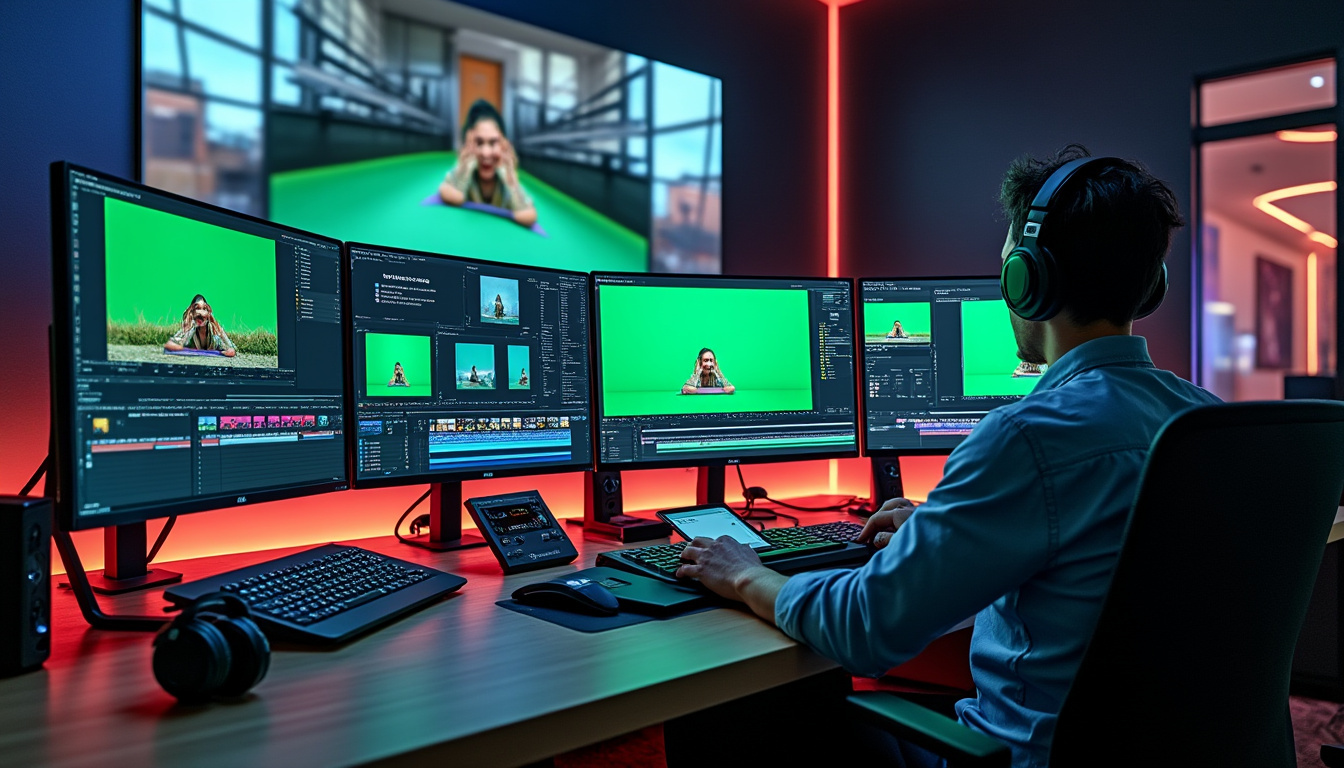
Monter une vidéo en 2026 sans maîtriser la technique de suppression de fond vert, c’est se priver de tout un univers créatif. Que l’on débarque sur YouTube ou qu’on peaufine un spot pour LinkedIn, savoir effacer un arrière-plan vert reste l’un des fondamentaux du montage vidéo moderne. Entre Premiere Pro, After Effects, DaVinci Resolve et CapCut, les solutions varient et chaque outil a ses petits secrets, ses manies et ses bugs discrets. Le vrai défi, ce n’est pas juste de cliquer sur « chroma key » et d’espérer un miracle, c’est d’obtenir un détourage propre, sans halo ni pixels fantômes, et de gagner du temps sur chaque projet. Derrière chacune de ces solutions, il y a une logique : le contrôle total pour les pros qui veulent chercher la petite bête, la rapidité pour ceux qui font vingt stories par semaine, l’accessibilité pour ceux qui montent sur mobile… ou l’envie de bidouiller sans se retrouver largué par une interface obscure. Bref : à chaque outil son public et ses pièges. Ici, pas de survol marketing : on rentre dans le dur, on donne des exemples concrets, et on assume des avis tranchés sur ce qui marche (et ce qui fait perdre du temps).
En bref :
- Le fond vert est indispensable pour fabriquer des vidéos pro ou inventer des mondes impossibles à tourner en vrai.
- Premiere Pro offre le contrôle ultime grâce à Ultra Key, mais demande un peu de patience et de méthode.
- Filmora et CapCut facilitent la vie des pressés ou de ceux qui veulent un résultat rapide et propre, surtout pour les réseaux sociaux.
- DaVinci Resolve propose un compromis solide pour ceux qui cherchent la qualité sans exploser le budget.
- Filmer correctement (voir nos conseils) fait toute la différence : une séquence mal tournée ne se rattrape pas au montage.
- Chaque logiciel a sa méthode, ses réglages précis, et ses limites face à vos besoins réels.
Supprimer un fond vert dans Premiere Pro : la méthode de référence pour un rendu pro
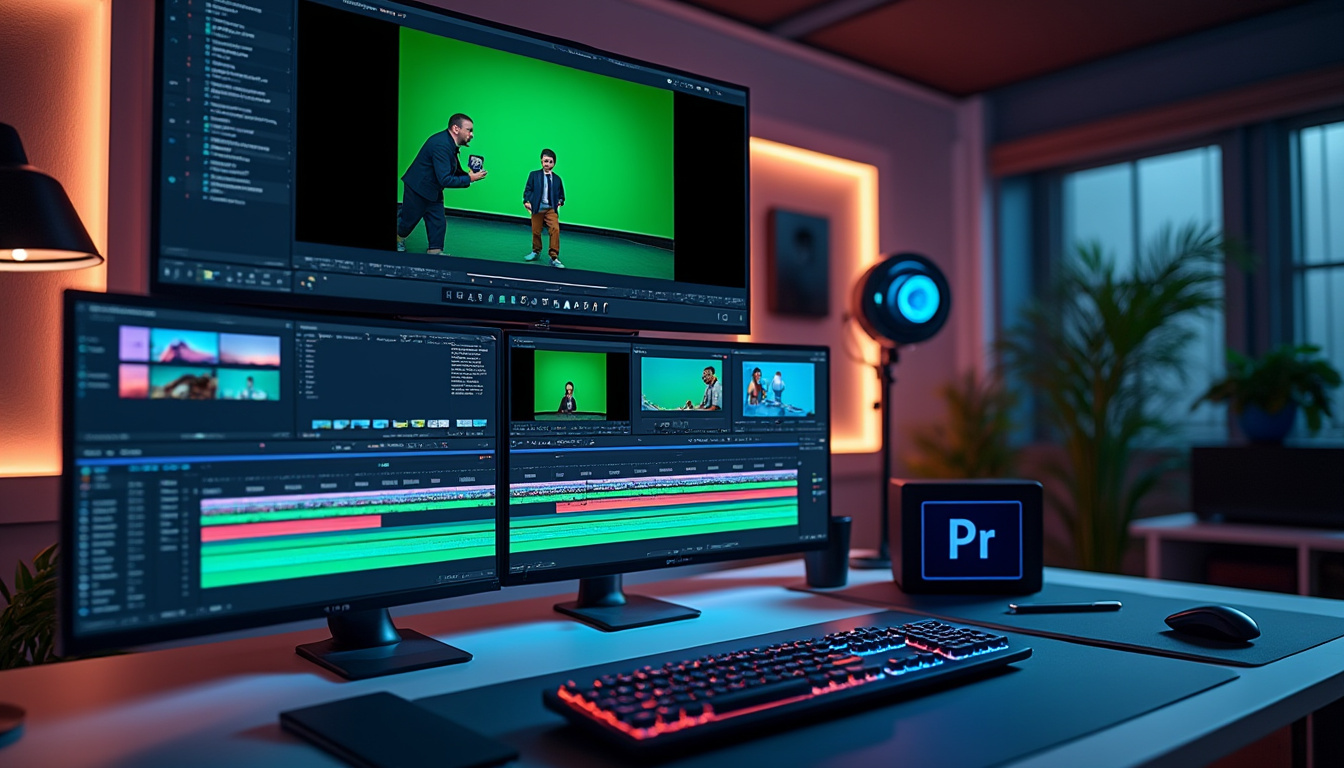
Effacer un fond vert sur Premiere Pro, ce n’est pas juste une question de cocher la case « incrustation ». Ceux qui bossent sur des pubs, clips ou habillages télé l’ont vite compris : Ultra Key permet de sculpter le détourage au plus fin, à condition d’attaquer chaque étape avec rigueur. La clé avant même d’ouvrir le logiciel : comprendre ce qu’on veut obtenir. On part d’un rush (une séquence brute) à fond vert, idéalement sans ombre parasite ni reflet sur le visage du sujet. Le but ? Virer le fond, remplacer par du motion design, une image urbaine ou un décor fictif. Le chroma key sur Premiere Pro devient alors un scalpel plus qu’un filtre générique. Si la prise de vue a été bien pensée, l’effet Ultra Key travaille en douceur. Sinon, gare aux cernes verts et aux cheveux rongés…
Avant tout, placez vos images dans la « timeline » (la ligne du temps de montage). Direction le panneau Effets, puis Incrustation : Ultra Key. D’un simple glisser-déposer, appliquez-le sur la piste vidéo concernée. La vraie cuisine commence : une pipette pour sélectionner le bon vert, puis le réglage minutieux des sliders : transparence, suppression de débordement (le « spill »), adoucissement du contour, etc. Les cheveux et détails fins méritent toute votre attention : aucune IA ne rattrape une bourde d’éclairage sur le plateau. Travaillez sur un écran bien calibré, zoomez, ajustez la tolérance, et n’hésitez pas à jouer image par image sur la suppression des halos. Quand tout est calé, vérifiez le rendu pleine taille et tendez l’oreille : sur certains rushs, un mauvais détourage crée un effet de « décollage » visuel entre le sujet et le fond. Là, on affine le masque, voire on combine deux passes Ultra Key sur la même séquence.
Cas pratique : export YouTube ou vidéo institutionnelle ?
À chaque projet son exigence. Un créateur YouTube peut se contenter d’un 25 Mbps en H.264, les entreprises viseront parfois du ProRes pour garder un maximum de finesse dans l’incrustation. Rappel pour les pressés : mieux vaut dix minutes à ajuster le fond vert que dix jours à enlever des artefacts sur tous les plans. Et si vous faites du montage pour Instagram ? Lisez ce guide complémentaire : montage vidéo Instagram pour optimiser ratio, codec et détourage rapide.
Effacer un écran vert avec DaVinci Resolve : la fusion entre puissance et maîtrise
DaVinci Resolve a réussi en quelques années à s’imposer auprès des monteurs exigeants et des petites structures, sans passer à la caisse façon Adobe. Ici, on parle surtout d’efficacité quand il s’agit de supprimer un fond vert. L’arme principale : le masque Delta, niché dans Fusion. Oui, l’interface semble intimidante au début, mais après deux projets, vous ne reviendrez pas en arrière. Importez la vidéo, passez dans Fusion, activez le masque Delta, puis sélectionnez la pipette pour viser le vert avec précision. Plusieurs sliders vous attendent pour affiner le masque et nettoyer les contours. Veillez à bien ajuster la Balance afin de virer ces fameux bords indésirables – le défaut le plus courant chez ceux qui ne prennent pas une minute pour zoomer sur les détails.
Le gros atout ? DaVinci Resolve permet d’empiler les nœuds dans Fusion pour des effets de masque ultra-personnalisés – par exemple, suivre un mouvement de caméra ou compenser une couleur qui bave sur la peau. Combiner des masques, corriger l’exposition ou repositionner le sujet s’effectue sans devoir exporter puis réimporter la séquence, un vrai confort par rapport à certains logiciels qui verrouillent tout dès le départ. Comme pour Premiere Pro, le temps passé à soigner la capture initiale se traduit ici en économies d’heures de post-production : fond vert lisse, fond vert facile. Le masque Delta fait le reste, corrigé par des réglages fins dans l’éditeur Fusion. Si ça coince, pensez à vérifier la balance des blancs et le format d’enregistrement du rush (4:2:2 ou RAW sont les plus tolérants).
Témoignage et retour d’expérience sur DaVinci :
Sur un projet pour une PME lyonnaise, un fond vert mal tendu a coûté une après-midi complète de détourage. Résultat ? Un passage obligé par le masque « Garbage Matte » pour isoler les zones trop sombres et contourner l’automatisation. Attention : l’IA ne vous rend pas magicien si la lumière est ratée en amont. « Ce n’est pas sorcier, mais ça demande de la rigueur », comme dirait le patron du montage. À retenir : chaque ajustement concret dans DaVinci fait gagner en propreté mais coûte en apprentissage au début. Persévérez, le résultat en vaut largement la peine.
After Effects et CapCut : automatiser la suppression d’arrière-plan ou aller plus loin?
Chez ceux qui veulent enchaîner les vidéos sans sacrifier le rendu, deux écoles se dessinent : l’approche ultra-réglable (After Effects) et l’option express grand public (CapCut). After Effects se distingue par son effet de masque Keylight. Il permet un contrôle granulaire, détourage de cheveux compris, correction des reflets et gestion des ombres. Mais soyons clairs : c’est un logiciel qui s’adresse surtout à ceux qui ont déjà mis les mains dans le cambouis du motion design ou de l’animation. Keylight réclame patience, réglages multiples et parfois un double masque pour détacher un accessoire du sujet. En revanche, sur un projet premium, impossible de rivaliser côté finesse.
CapCut, de son côté, cartonne chez les créateurs sur mobile ou les social managers qui veulent sortir quinze capsules par semaine. Plus question de s’embêter : fonction « suppression d’arrière-plan » automatique, IA qui détecte le sujet, gestion express des overlays. Pour un détourage propre sur fond vert, c’est efficace… à condition que le fond soit parfaitement uniforme, et que le sujet ne bouge pas trop vite. Tiens, au passage, si votre workflow dépend d’un iPhone, un détour par ce guide vaut le coup : montage vidéo iPhone.
Les limites ? CapCut dérape sur les bords de vêtements très fins et selon la lumière, peut laisser un halo coloré. After Effects, lui, ne pardonne pas les erreurs d’éclairage mais permet des incrustations artistiques hors normes. Bref, chacun son métier. Les monteurs expérimentés s’amusent à détourer de la fumée ou de la pluie avec After, tandis que CapCut reste l’allié des stories TikTok et des tutoriels minute.
| Critère | After Effects | CapCut |
|---|---|---|
| Automatisation | Peu (réglages manuels) | Forte (IA intégrée) |
| Complexité | Élevée (courbe d’apprentissage) | Faible (usage immédiat) |
| Qualité sur détails fins | Très bonne après retouche | Moyenne sur cheveux, voiles |
| Export réseaux sociaux | Manuel, formats à configurer | Direct, ratio optimisé |
| Prix | Abonnement mensuel requis | Gratuit ou abonnement raisonnable |
Guide express : supprimer un fond vert sans prise de tête avec Filmora
Si la route du chroma key vous semble galère sur les gabarits pro, il existe des outils qui misent tout sur la rapidité et l’intelligence artificielle, sans sacrifier un rendu acceptable. Filmora coche la case : pas besoin de lire la doc pendant trois heures ni de paramétrer douze masques différents. On importe la séquence, active le détourage IA, et la fonction Chroma Key propose un pré-réglage efficace. Pour aller plus loin, l’outil AI Portrait détecte le sujet sans se soucier du fond. Pratique pour monter des tonnes de vidéos web chaque semaine et basculer facilement d’un « setup » à l’autre.
Là où Filmora marque des points, c’est sur les vidéos classiques : un sujet bien éclairé devant un fond uniforme, le détourage se fait en quelques clics. Pour ceux qui jouent le volume (réseaux sociaux, tutoriels, micro-formats), ce gain de temps est précieux. Attention, ne rêvez pas d’un détour automatique sans bavure sur un plan de concert avec des lumières qui clignotent : aucune IA du marché n’avale ce volume de données sans l’aide d’un œil humain. En revanche, pour une vidéo bien pensée, on obtient vite un résultat propre et stable.
- Importer la vidéo dans le logiciel.
- Cliquer sur le sujet pour activer la suppression automatique.
- Ajuster la tolérance et les contours selon le besoin, en contrôlant sur fond noir ou blanc.
- Vérifier le rendu à différentes étapes et revenir affiner si besoin.
Une fois le détourage bouclé, on exporte selon la plateforme visée : YouTube, story Instagram ou vidéo pour LinkedIn. La polyvalence IA, c’est bien… mais la maîtrise du rush reste la base sur tous les outils.
Tournage et astuces de nettoyage : réussir sa prise de vue pour un chroma key impeccable
Vous voulez le secret d’un détourage nickel ? Ne croyez pas ceux qui pensent que tout se sauve en post-production. Côté tournage, quelques habitudes changent la donne. D’abord, gardez votre sujet à distance du fond vert (au moins 1,5 mètre). Cette séparation limite les reflets verdâtres sur la peau et les vêtements. Ensuite, privilégiez une lumière douce qui réduit les ombres dures et garantit une couleur uniforme au fond. Les formats d’enregistrement, on en parle ? Tournez en 4:2:2 ou, mieux, en RAW si votre matériel suit : cela préserve suffisamment d’informations pour des détourages nets, même lors de corrections d’exposition ou d’étalonnage.
Le moment venu de supprimer le fond vert, soyez méthodiques : commencez toujours par repérer les défauts d’éclairage, puis corrigez la balance des blancs avant d’appliquer l’effet de masque ou l’incrustation. Sur Premiere Pro, pensez au panneau Lumetri Color pour un coup de baguette magique rapide.
Exemples à éviter absolument :
- Un fond vert froissé ou mal tendu : la galère lors du détourage, bonjour les défauts résiduels.
- Costumes ou accessoires verts (ou bleus, selon la couleur du fond) : le logiciel ne fait pas la différence, vous allez perdre des bouts du sujet.
- Rendu surexposé ou sous-exposé : impossible de récupérer une info « mangée » par la lumière ou les ombres.
Anecdote : lors d’un enregistrement corporate, une bague verte sur un intervenant a obligé à un masquage image par image. Résultat : une demi-journée de travail gâchée pour un oubli évitable. Répétez ce mantra devant chaque nouvelle prise : « fond homogène, vêtements contrastés, lumière diff usée, rien sur le plateau qui rappelle la couleur du fond ». Les bases, rien que les bases.
Un rush mal éclairé peut-il être sauvé en post-production ?
Le détourage sera toujours compliqué si la source est ratée. Quelques ajustements dans Premiere Pro (Lumetri Color) ou DaVinci (Correcteur de couleur) peuvent minimiser les dégâts, mais rien ne remplace une lumière bien calée au départ.
Pourquoi Ultra Key de Premiere est-il le choix des pros ?
Ultra Key propose un contrôle chirurgical des contours et de la transparence. C’est l’outil qui supporte le mieux les retouches avancées, le multicouche et les rendus subtils, même sur des plans exigeants.
Quelle différence entre outil IA et chroma key classique ?
Les outils IA (Filmora, CapCut) détectent le sujet automatiquement, peu importe la couleur du fond, mais peinent sur détails fins. Le chroma key classique reste plus fiable pour les vidéos exigeantes, en particulier sur cheveux, tissus fins ou reflets.
Est-ce que CapCut suffit pour monter sur mobile ?
CapCut dépanne très bien pour des montages rapides, notamment pour TikTok ou Insta, mais dès qu’on cherche un détourage irréprochable, mieux vaut sortir du mobile et passer à Premiere, After ou DaVinci.
Où trouver des tutoriels fond vert plus poussés ?
Pour des cas complexes ou des astuces spécifiques, rendez-vous sur ce guide fond vert détaillé : il couvre des exemples avancés et les erreurs à éviter selon le logiciel.